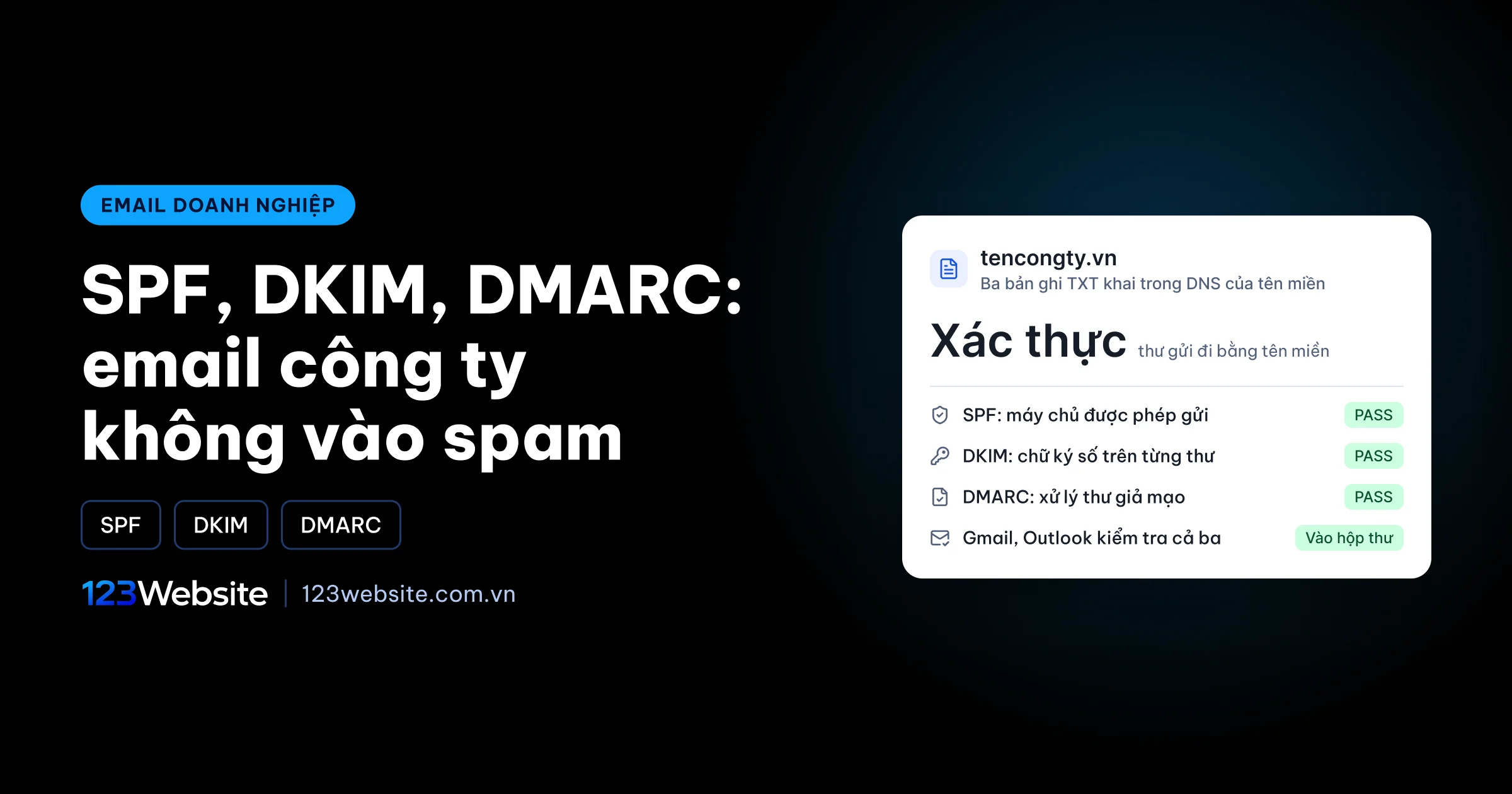
Báo giá gửi đi ba hôm, khách bảo chưa nhận, rồi tìm thấy nó nằm trong thư mục spam. Phần lớn trường hợp như vậy không do nội dung thư, mà do tên miền chưa khai đủ ba bản ghi xác thực SPF, DKIM và DMARC. Bài này giải thích SPF DKIM DMARC là gì, cách viết từng bản ghi, cấu hình theo đúng thứ tự và kiểm tra lại cho chắc.
Tóm tắt nhanh
- SPF khai máy chủ nào được gửi thư thay tên miền, DKIM ký số từng thư, DMARC dặn bên nhận xử lý thư không đạt và gửi báo cáo về cho bạn.
- Từ 1/2/2024, Gmail yêu cầu mọi người gửi có SPF hoặc DKIM; gửi từ 5.000 thư mỗi ngày cần đủ cả ba, kèm tên miền khớp với dòng Từ.
- Làm theo thứ tự: liệt kê mọi nơi gửi thư, gộp một bản ghi SPF, bật DKIM cho từng dịch vụ, thêm DMARC ở mức p=none rồi siết dần.
SPF DKIM DMARC là gì?
SPF, DKIM và DMARC là ba bản ghi xác thực email khai trong DNS của tên miền, giúp máy chủ bên nhận biết lá thư mang tên công ty bạn có thật sự do công ty gửi hay không. Chúng không cài trên máy tính nhân viên mà là vài dòng chữ đặt cạnh bản ghi MX. Phần nền tảng về hộp thư theo tên miền có trong bài email tên miền, còn bài này đi sâu vào ba bản ghi xác thực.
Hãy coi mỗi lá thư như một bưu kiện. SPF là danh sách bưu cục được phép gửi hàng mang tên công ty, DKIM là con dấu niêm phong trên từng kiện, còn DMARC là lời dặn gửi kèm: kiện nào không qua hai bước trên thì cứ nhận, cho vào kho riêng hay trả lại, và nhớ báo cáo về công ty.
SPF là gì?
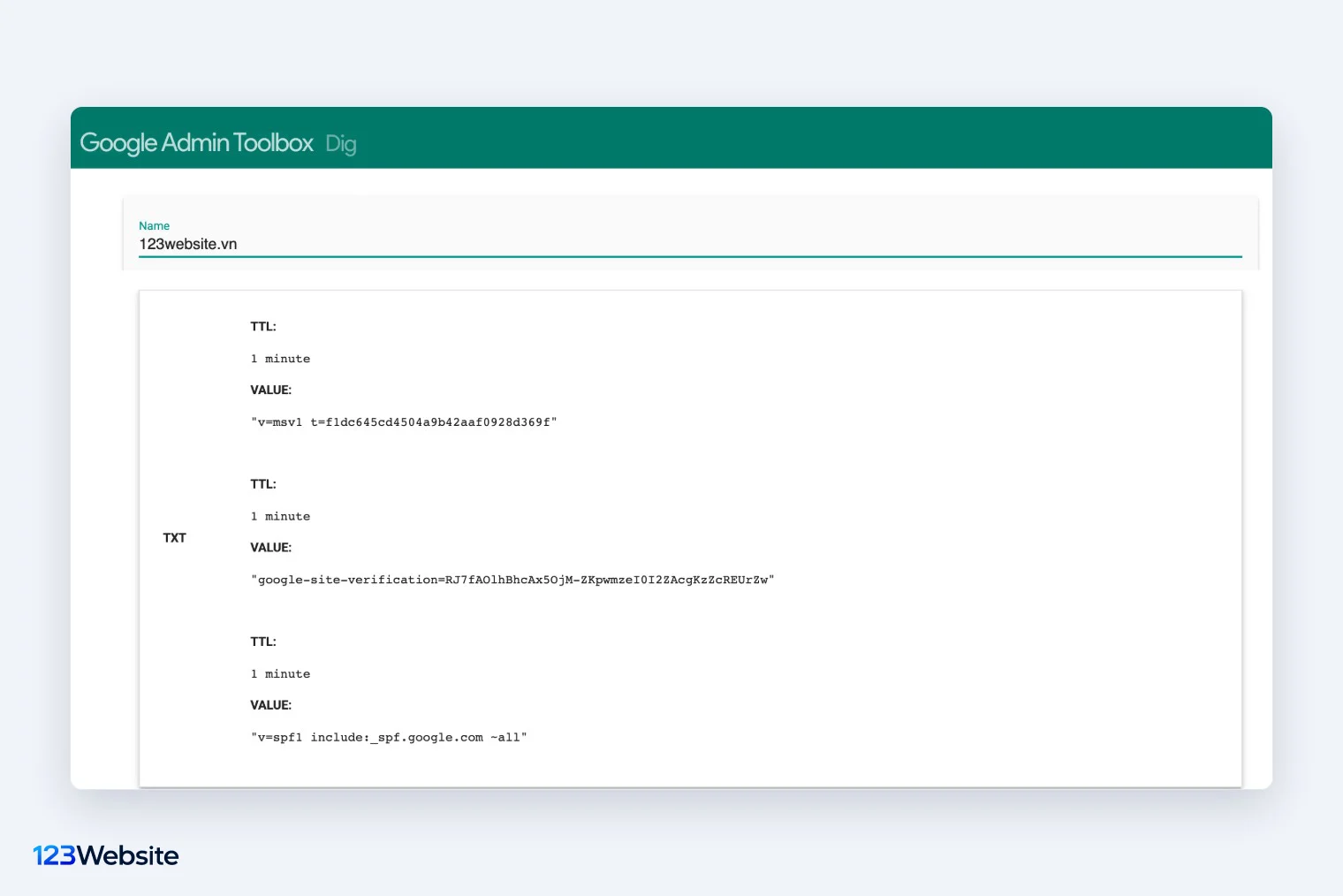
SPF (Sender Policy Framework) là bản ghi TXT đặt tại tên miền chính, bắt đầu bằng v=spf1, liệt kê những máy chủ được phép gửi thư cho tên miền đó. Máy chủ bên nhận so IP của máy vừa gửi với danh sách này: có tên thì thư đạt SPF, không có thì bị nghi giả mạo. Tuy vậy, SPF chỉ kiểm tra tên miền ở phần “phong bì” của thư (Return-Path), không phải địa chỉ người nhận nhìn thấy, nên riêng SPF chưa đủ chống mạo danh.
DKIM là gì?
DKIM (DomainKeys Identified Mail) là chữ ký số gắn vào từng lá thư. Máy chủ gửi ký bằng khoá bí mật, còn khoá công khai được đăng trong DNS tại tên dạng selector._domainkey.tencongty.vn để bên nhận đối chiếu. Vì chữ ký đi theo lá thư, thư bị chuyển tiếp qua máy chủ khác vẫn đạt DKIM, đúng chỗ SPF hay hỏng.
DMARC là gì?
DMARC là bản ghi TXT đặt tại _dmarc.tencongty.vn, làm hai việc. Nó kiểm tra tên miền ở dòng Từ có khớp với tên miền đã đạt SPF hoặc DKIM không, gọi là căn chỉnh (alignment), rồi nói cho bên nhận biết phải làm gì với thư không đạt và gửi báo cáo về địa chỉ bạn khai.
| Bản ghi | Khai ở đâu | Dạng bản ghi | Trả lời câu hỏi |
|---|---|---|---|
| SPF | Tên miền gốc (@) | v=spf1 include:… ~all | Máy chủ này có được gửi thư cho tên miền không? |
| DKIM | selector._domainkey | v=DKIM1; k=rsa; p=… | Thư có đúng chữ ký của tên miền và còn nguyên vẹn không? |
| DMARC | _dmarc | v=DMARC1; p=none; rua=… | Tên miền ở dòng Từ có khớp không, thư không đạt thì xử lý ra sao? |
Vì sao email công ty vẫn vào spam?
Phần lớn trường hợp email vào spam là do máy chủ bên nhận không xác minh được thư đúng là do công ty gửi, ít khi vì một chữ nào đó trong nội dung. Các hệ thống thư lớn đã chuyển từ khuyến nghị sang bắt buộc xác thực, nên tên miền thiếu bản ghi ngày càng dễ bị lọc.
Gmail, Yahoo và Outlook đã siết luật
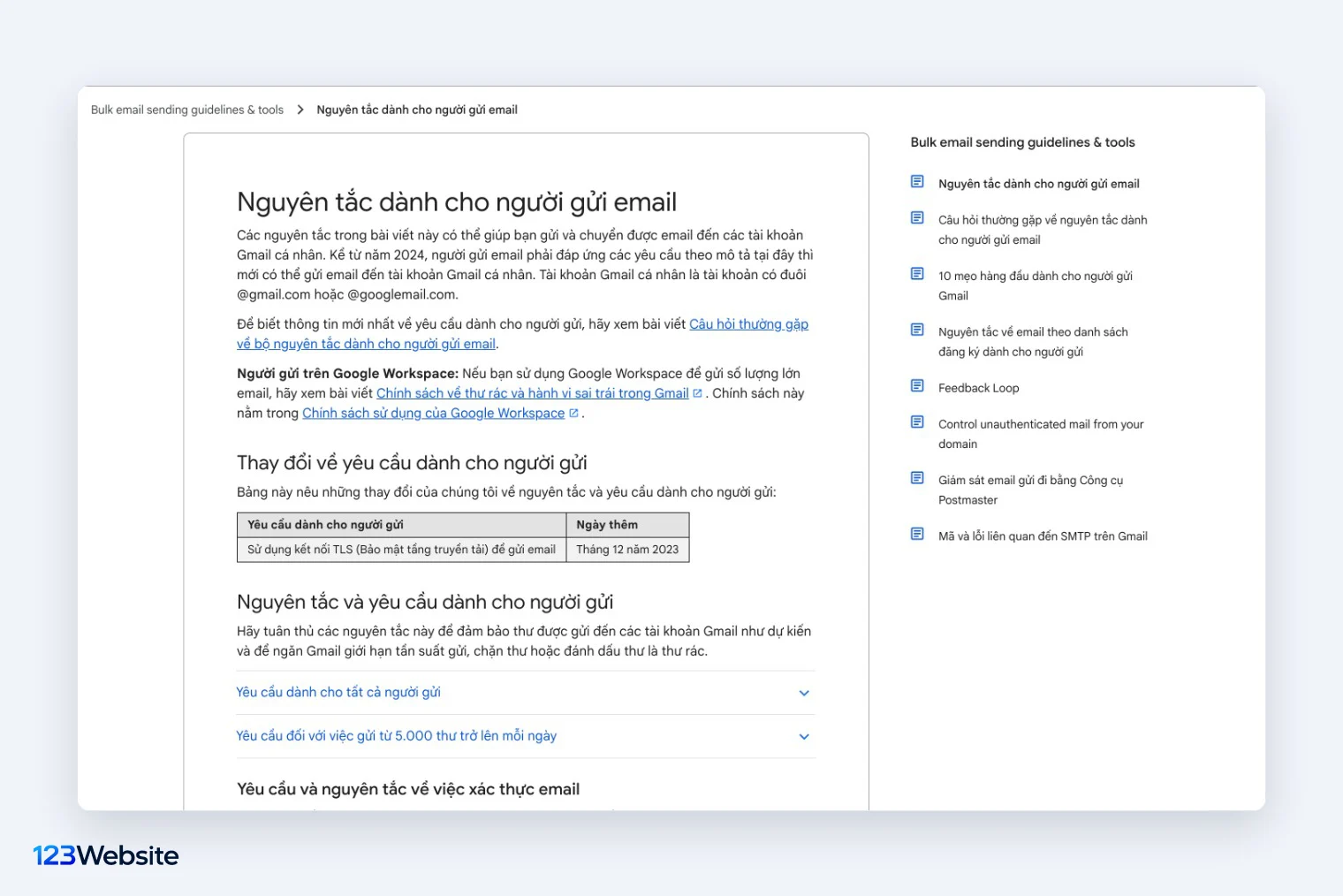
Theo nguyên tắc dành cho người gửi email của Google, từ ngày 1/2/2024 mọi người gửi thư tới Gmail cá nhân phải có SPF hoặc DKIM, gửi qua TLS, có bản ghi PTR hợp lệ và giữ tỷ lệ thư bị báo spam dưới 0,3%. Người gửi từ 5.000 thư mỗi ngày phải có đủ SPF, DKIM, DMARC (được để p=none), tên miền ở dòng Từ phải khớp với tên miền SPF hoặc DKIM, và thư tiếp thị phải có nút huỷ đăng ký một lần nhấp.
Yahoo áp dụng yêu cầu gần như tương tự cùng thời điểm, còn Outlook.com áp dụng cho người gửi số lượng lớn từ tháng 5/2025. Công ty bạn có thể chỉ gửi vài chục thư một ngày, nhưng thư thiếu xác thực vẫn bị chấm điểm thấp hơn, và một đợt thư chúc Tết cho cả danh sách khách có thể đẩy tên miền vào nhóm đáng ngờ.
Nhiều nơi gửi thư nhưng chỉ một nơi được khai
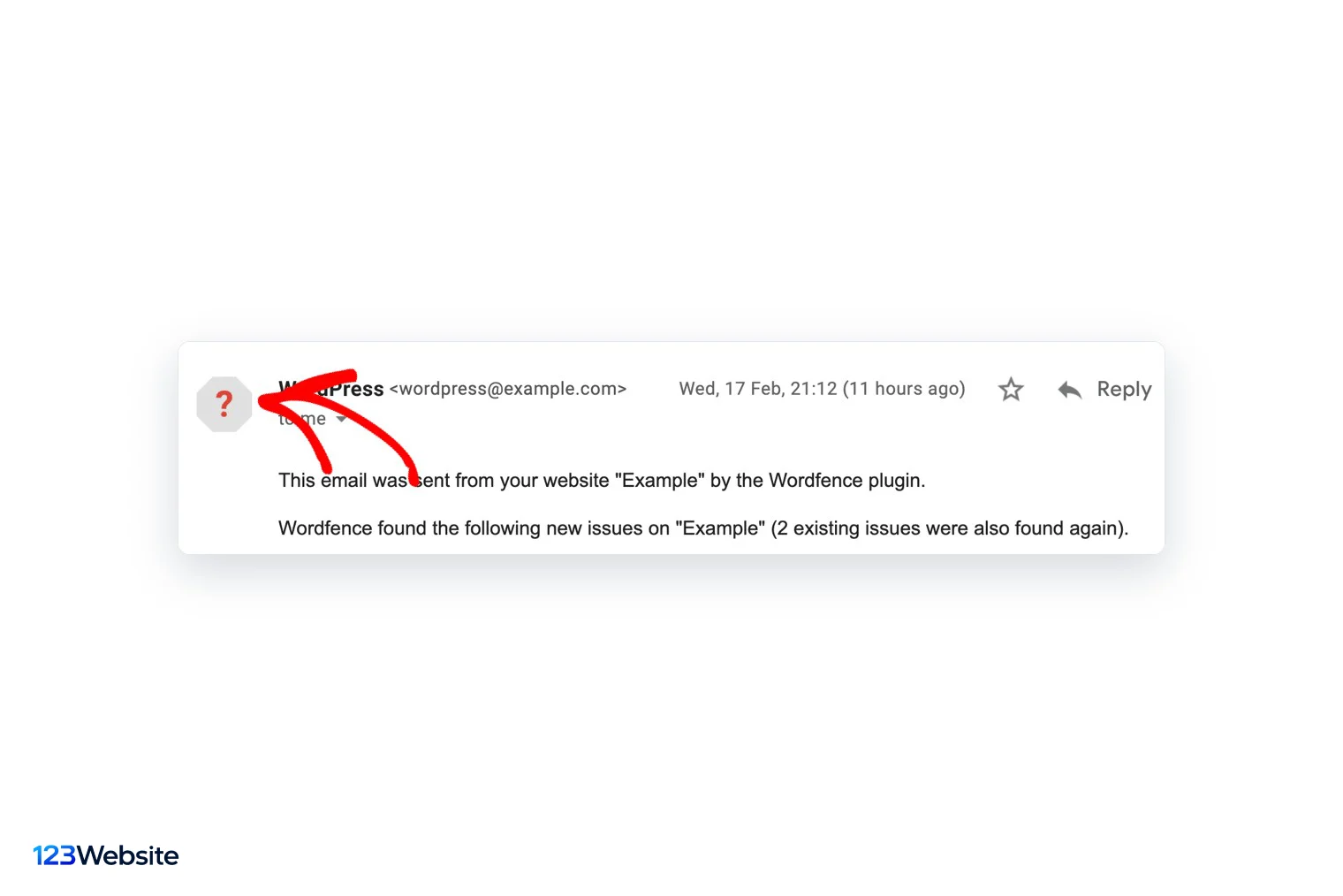
Lỗi phổ biến nhất chúng tôi gặp là tên miền chỉ khai cho hộp thư nhân viên, trong khi form website, phần mềm hoá đơn điện tử, phần mềm bán hàng, công cụ gửi bản tin đều gửi thư mang cùng tên miền. Những thư này đi từ máy chủ không có trong SPF, không được ký DKIM, nên rất dễ vào spam.
Máy chủ gửi thư bị lợi dụng
IP máy chủ gửi thư cũng có thể bị đưa vào danh sách đen khi website trên cùng máy chủ bị chèn mã phát tán thư rác. Nếu thư báo từ website đột nhiên bị trả về hàng loạt, bạn nên xem hướng dẫn website bị hack phải làm gì trước khi sửa bản ghi.
Bên nhận kiểm tra SPF, DKIM, DMARC theo thứ tự nào?
Hiểu thứ tự kiểm tra giúp bạn đọc đúng kết quả khi thư báo lỗi, vì ba bản ghi có quan hệ trước sau rõ ràng.
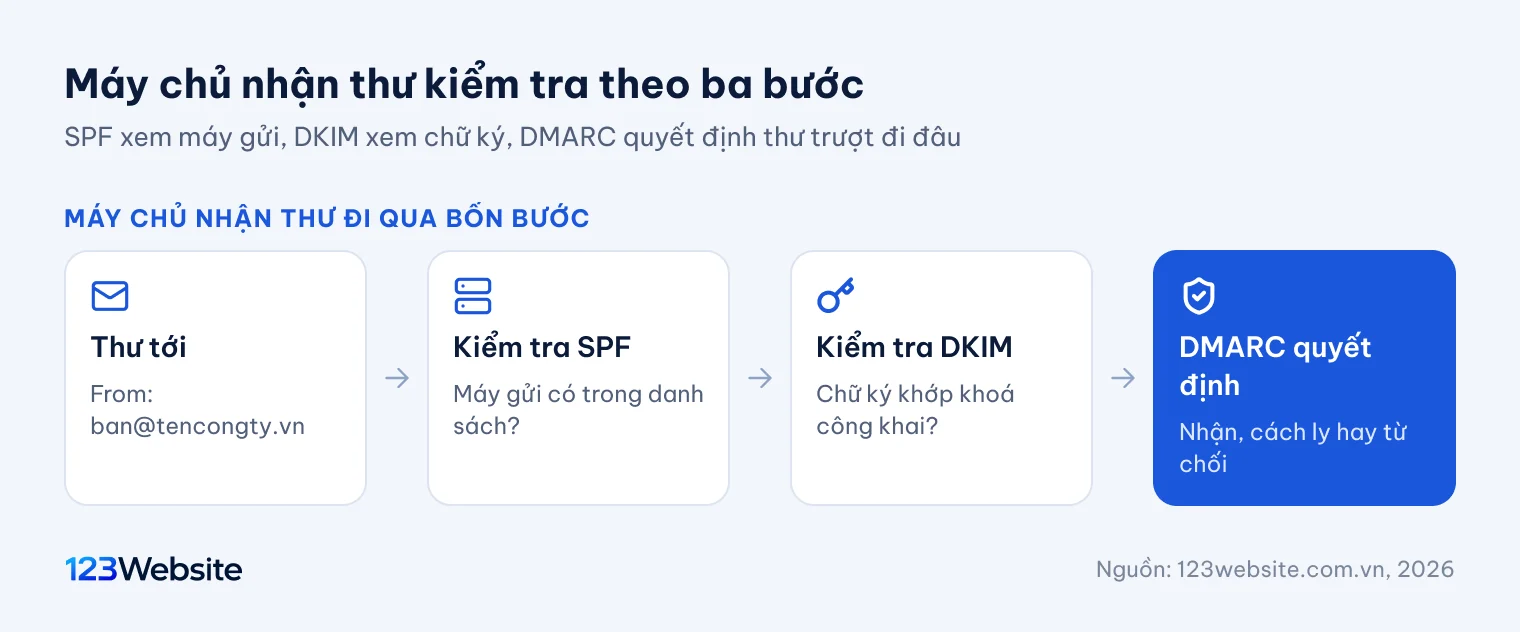
Đầu tiên, bên nhận tra SPF của tên miền trong địa chỉ trả về, xem IP vừa gửi có được phép không. Tiếp đó, nếu thư có chữ ký DKIM, bên nhận tra khoá công khai theo selector và tên miền ghi trong chữ ký. Cuối cùng, DMARC xét xem ít nhất một trong hai kết quả có vừa đạt vừa khớp với tên miền ở dòng Từ không.
Bước “khớp” này hay làm người mới bối rối. Công cụ gửi bản tin ký DKIM bằng tên miền của chính họ thì thư vẫn ghi DKIM là PASS, nhưng tên miền ký không phải tencongty.vn nên DMARC không đạt. Cách sửa là bật ký bằng tên miền riêng (custom domain) trong công cụ đó.
Bước 1: Liệt kê mọi nơi gửi thư bằng tên miền
Trước khi đụng vào DNS, bạn cần một danh sách đầy đủ những nơi đang gửi thư mang tên miền công ty. Bỏ sót nơi nào thì thư từ nơi đó sẽ hỏng xác thực, và khi DMARC được siết, đó lại là những thư quan trọng như hoá đơn hay thư báo đơn hàng.
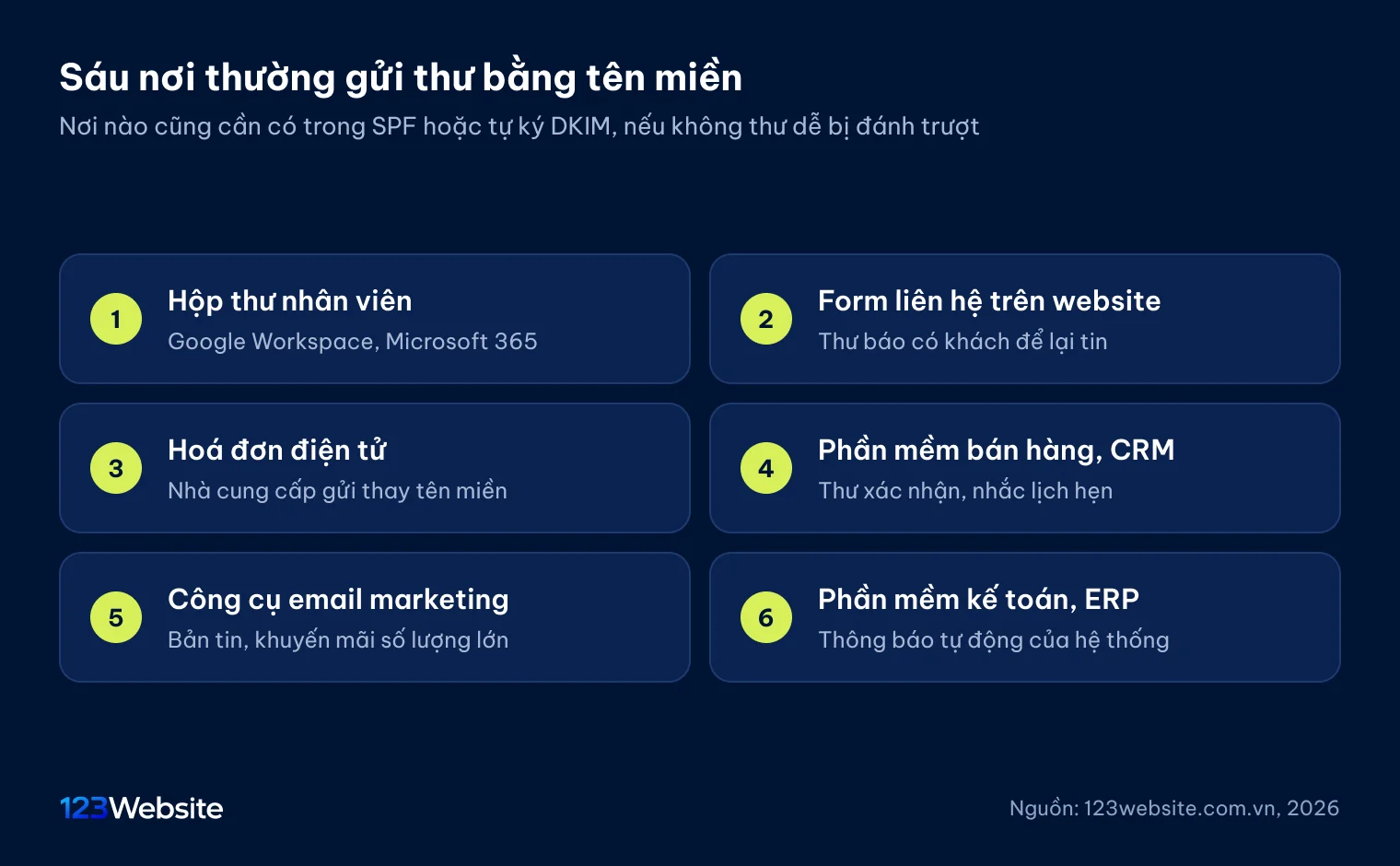
Bạn nên hỏi lại từng bộ phận về hộp thư nhân viên, form website, phần mềm hoá đơn điện tử, phần mềm bán hàng hay CRM gửi thư xác nhận, công cụ gửi bản tin. Với mỗi nơi, ghi lại tên dịch vụ và tìm trang hướng dẫn SPF, DKIM của họ để lấy đúng thông số. Sót nơi nào cũng không sao, vì báo cáo DMARC ở mức p=none sẽ liệt kê mọi IP đã gửi thư bằng tên miền.
Bước 2: Viết bản ghi SPF đúng cú pháp
Bản ghi SPF là một dòng duy nhất gồm phiên bản, các cơ chế liệt kê máy chủ được phép và một quy tắc cuối cho những máy chủ còn lại. Viết đúng không khó, nhưng vượt vài giới hạn kỹ thuật thì cả bản ghi mất tác dụng.
Cú pháp bản ghi SPF
Một bản ghi SPF điển hình cho công ty dùng Google Workspace và có thêm một dịch vụ gửi bản tin trông như sau:
v=spf1 include:_spf.google.com include:mail.dichvu-khac.com ~all
Phần v=spf1 luôn đứng đầu. Cơ chế include: trỏ tới danh sách máy chủ của nhà cung cấp, ip4: hoặc ip6: khai IP cụ thể, a và mx cho phép máy chủ trong bản ghi A hoặc MX của chính tên miền. Google Workspace dùng include:_spf.google.com, Microsoft 365 dùng include:spf.protection.outlook.com, còn hộp thư kèm hosting thường dùng a mx hoặc IP máy chủ.
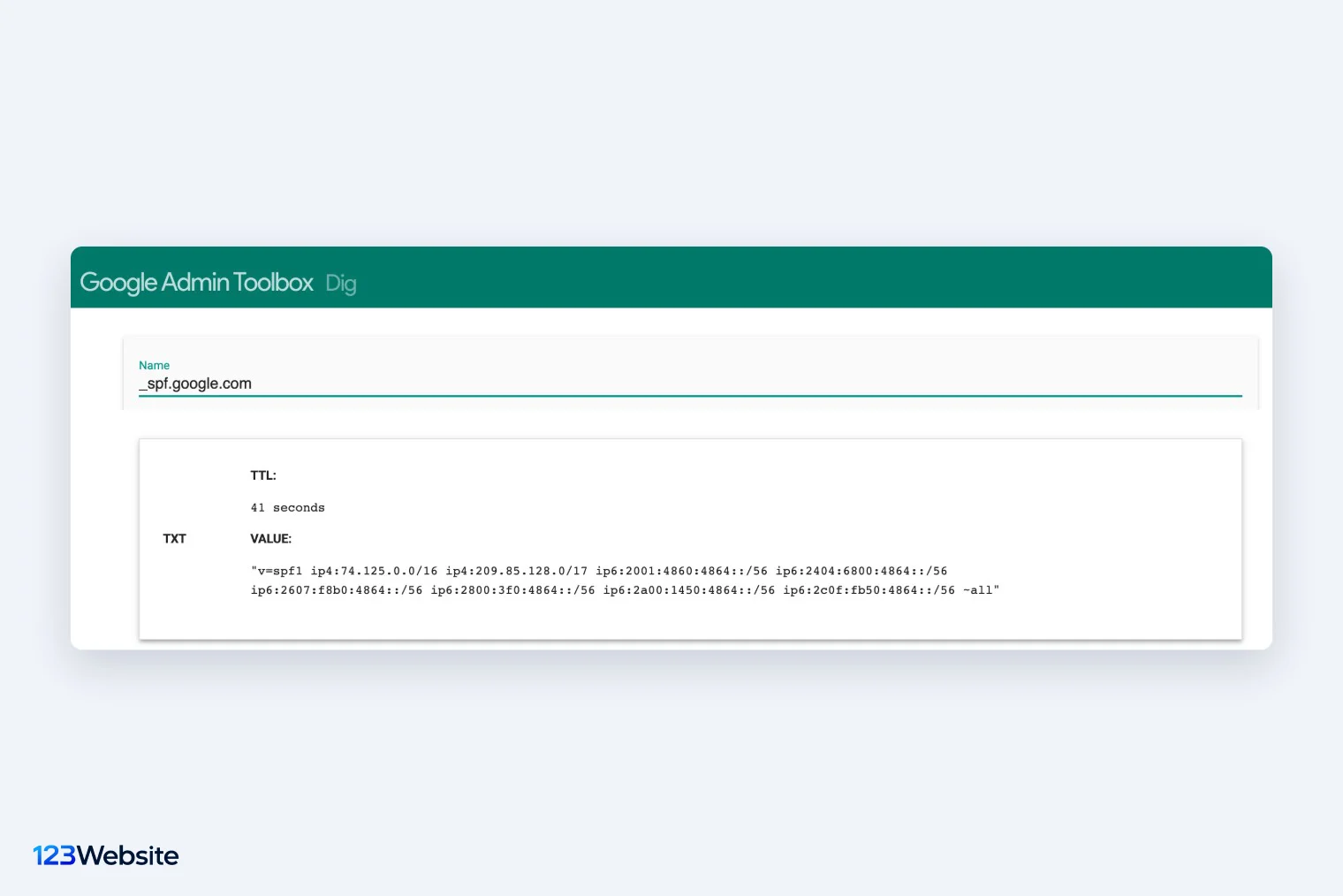
Chọn ~all hay -all
Quy tắc cuối bản ghi quyết định số phận thư từ máy chủ lạ. Dấu ~all (softfail) báo bên nhận nên nghi ngờ, -all (fail) yêu cầu từ chối, còn +all cho phép mọi máy chủ và tuyệt đối không dùng. Giai đoạn đầu, ~all là lựa chọn an toàn vì để DMARC quyết định sẽ linh hoạt hơn.
Một tên miền chỉ một bản ghi SPF
Lưu ý: Theo quy chuẩn SPF (RFC 7208), mỗi tên miền chỉ được có một bản ghi bắt đầu bằng v=spf1. Có từ hai bản ghi, bên nhận trả lỗi permerror và coi như không có SPF. Lỗi này hay xảy ra khi mỗi lần dùng thêm dịch vụ lại tạo thêm một dòng thay vì nối include vào dòng đang có.
Giới hạn 10 lượt tra DNS
Cũng theo quy chuẩn SPF, mỗi lần kiểm tra SPF chỉ được phát sinh tối đa 10 lượt tra DNS; include, a, mx, exists, redirect đều tính lượt, kể cả include lồng bên trong include của nhà cung cấp. Vượt 10 lượt thì SPF báo lỗi như khi có hai bản ghi. Khi danh sách dài, bạn bỏ dịch vụ đã ngừng dùng và thay a mx bằng ip4: nếu IP cố định.
Bước 3: Cấu hình DKIM cho từng dịch vụ
Khác với SPF, DKIM khai riêng cho từng dịch vụ gửi thư, mỗi dịch vụ một selector. Dịch vụ tự tạo cặp khoá và đưa bạn bản ghi khoá công khai; việc của bạn là chép đúng tên, đúng giá trị vào DNS rồi bấm kích hoạt ở phía dịch vụ.
Cấu hình DKIM trên Google Workspace
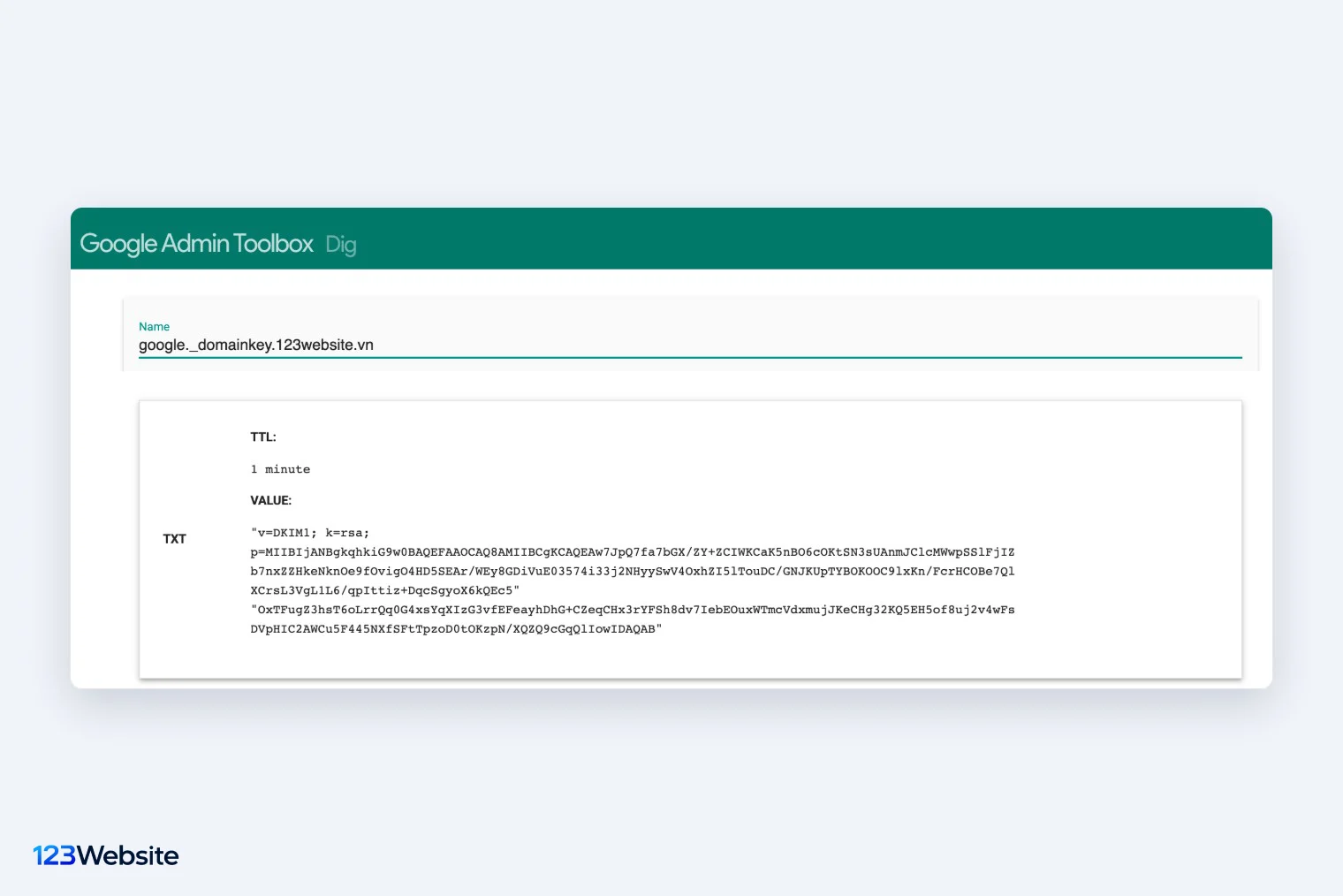
Trong trang quản trị Google Workspace, bạn vào Ứng dụng, Google Workspace, Gmail, chọn mục Xác thực email, chọn tên miền rồi bấm Tạo bản ghi mới với khoá 2048 bit và selector mặc định google. Hệ thống hiện tên bản ghi google._domainkey và một chuỗi giá trị bắt đầu bằng v=DKIM1.
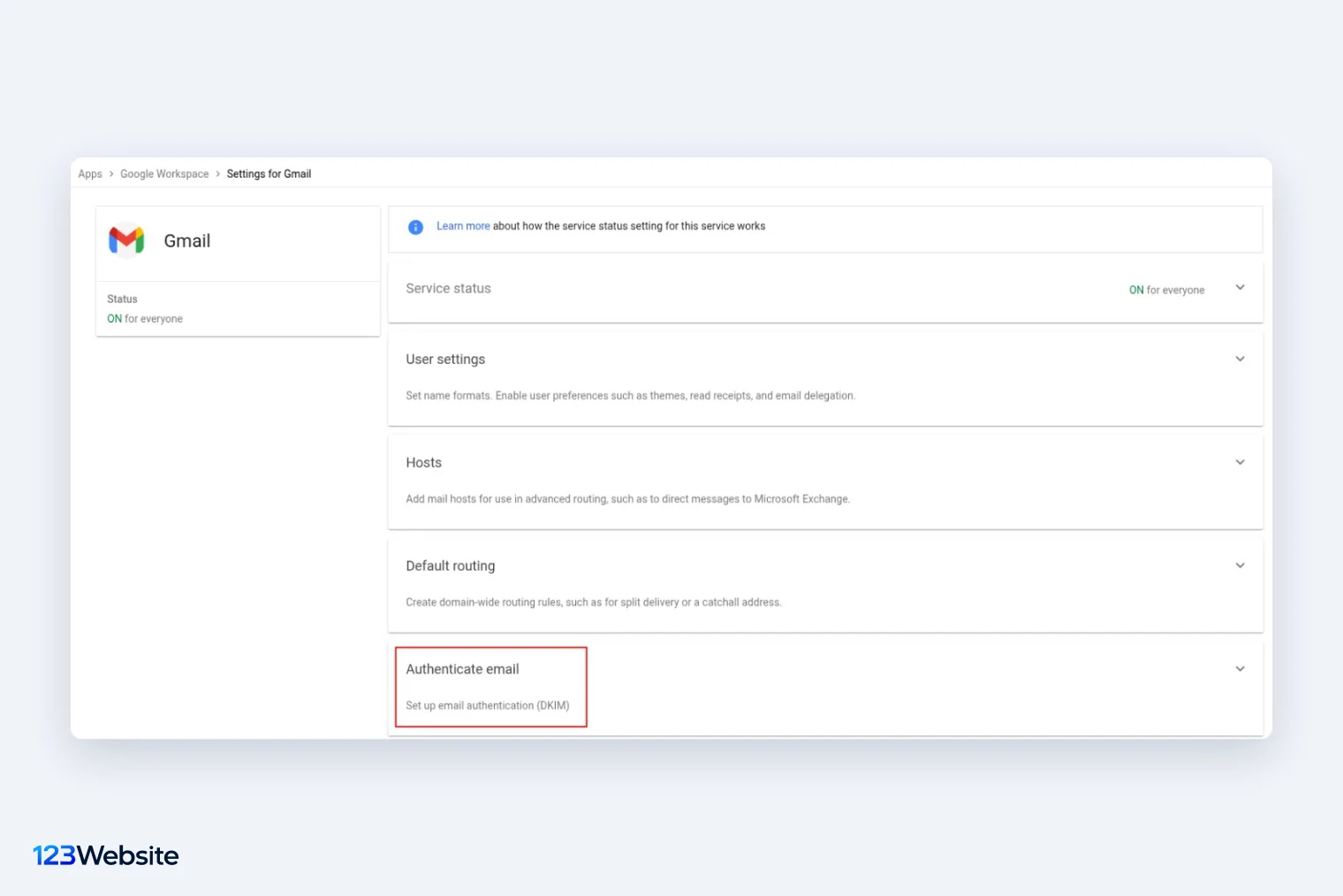
Khai bản ghi TXT đó trong DNS xong, bạn quay lại bấm Bắt đầu xác thực. Google yêu cầu khoá tối thiểu 1024 bit và khuyên dùng 2048 bit; trang DNS nào không nhận chuỗi dài quá 255 ký tự thì tách giá trị thành nhiều đoạn trong ngoặc kép.
Cấu hình DKIM trên Microsoft 365
Microsoft 365 dùng hai bản ghi CNAME tên selector1._domainkey và selector2._domainkey, trỏ về máy chủ của Microsoft. Bạn lấy giá trị trong cổng Microsoft Defender, mục Email authentication settings, thẻ DKIM, khai hai bản ghi rồi bật ký DKIM cho tên miền; hai selector giúp Microsoft xoay vòng khoá mà bạn không phải khai lại.
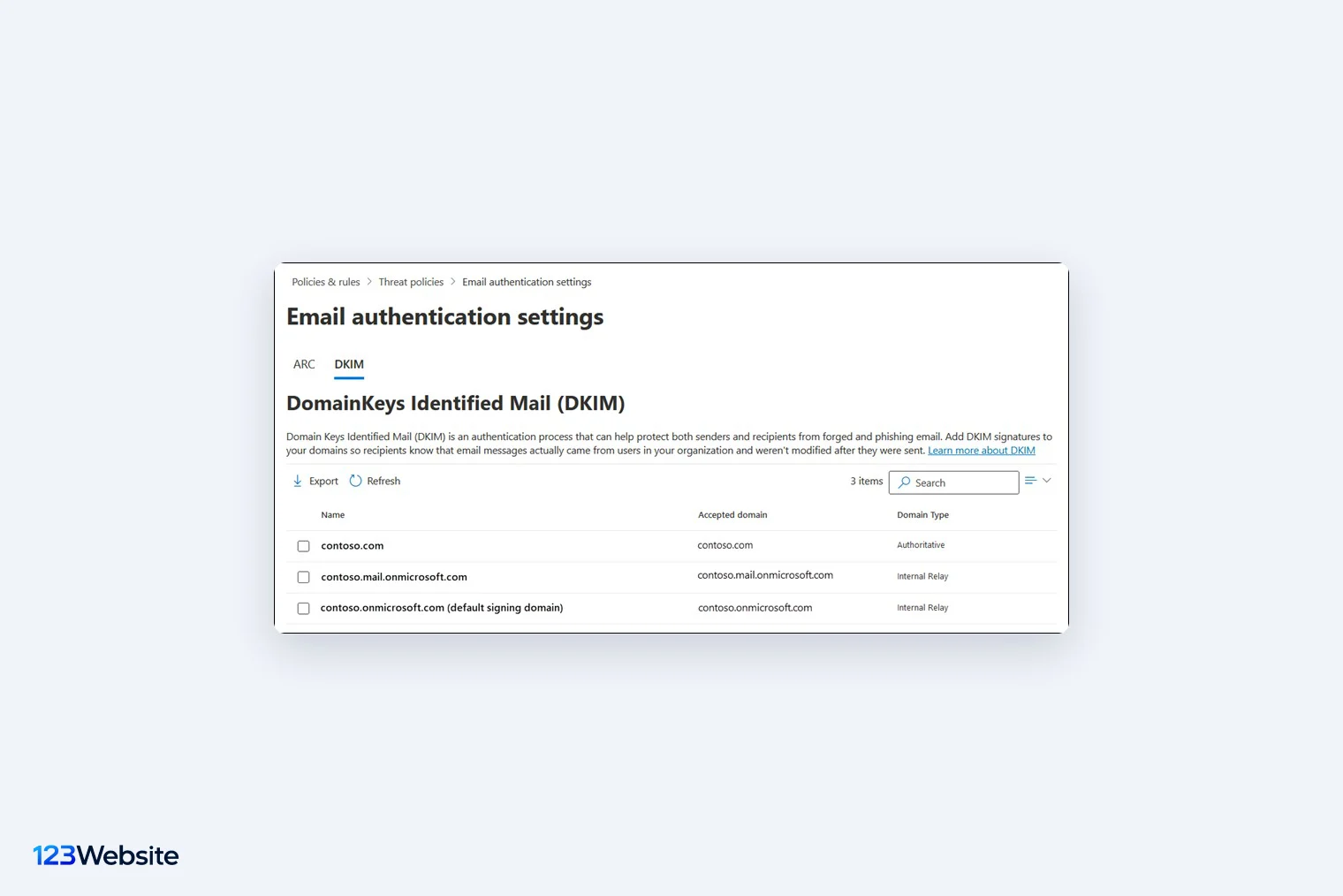
Email server hay hosting có bật DKIM thường tạo khoá sẵn và tự khai nếu DNS nằm cùng nhà cung cấp. Dịch vụ gửi bản tin, phần mềm hoá đơn có tuỳ chọn tương tự, thường tên là domain authentication; hãy bật đủ cho từng dịch vụ trong danh sách ở bước 1.
Bước 4: Thêm bản ghi DMARC và siết dần
DMARC nên khai sau cùng, khi SPF và DKIM đã chạy ổn, vì đặt chính sách quá sớm có thể khiến thư thật bị chặn. Bước đầu, mục tiêu là quan sát: nhận báo cáo để biết ai đang gửi thư bằng tên miền của bạn.
Bản ghi DMARC gồm những gì
Một bản ghi DMARC khởi đầu hợp lý cho doanh nghiệp nhỏ:
v=DMARC1; p=none; rua=mailto:dmarc@tencongty.vn
Thẻ p là chính sách: none chỉ theo dõi, quarantine đưa thư không đạt vào thư rác, reject từ chối hẳn. Thẻ rua là địa chỉ nhận báo cáo tổng hợp dạng tệp XML. Các thẻ tuỳ chọn gồm sp cho tên miền con, pct để áp chính sách cho một phần thư, adkim và aspf để chọn mức khớp nới (r) hay chặt (s).
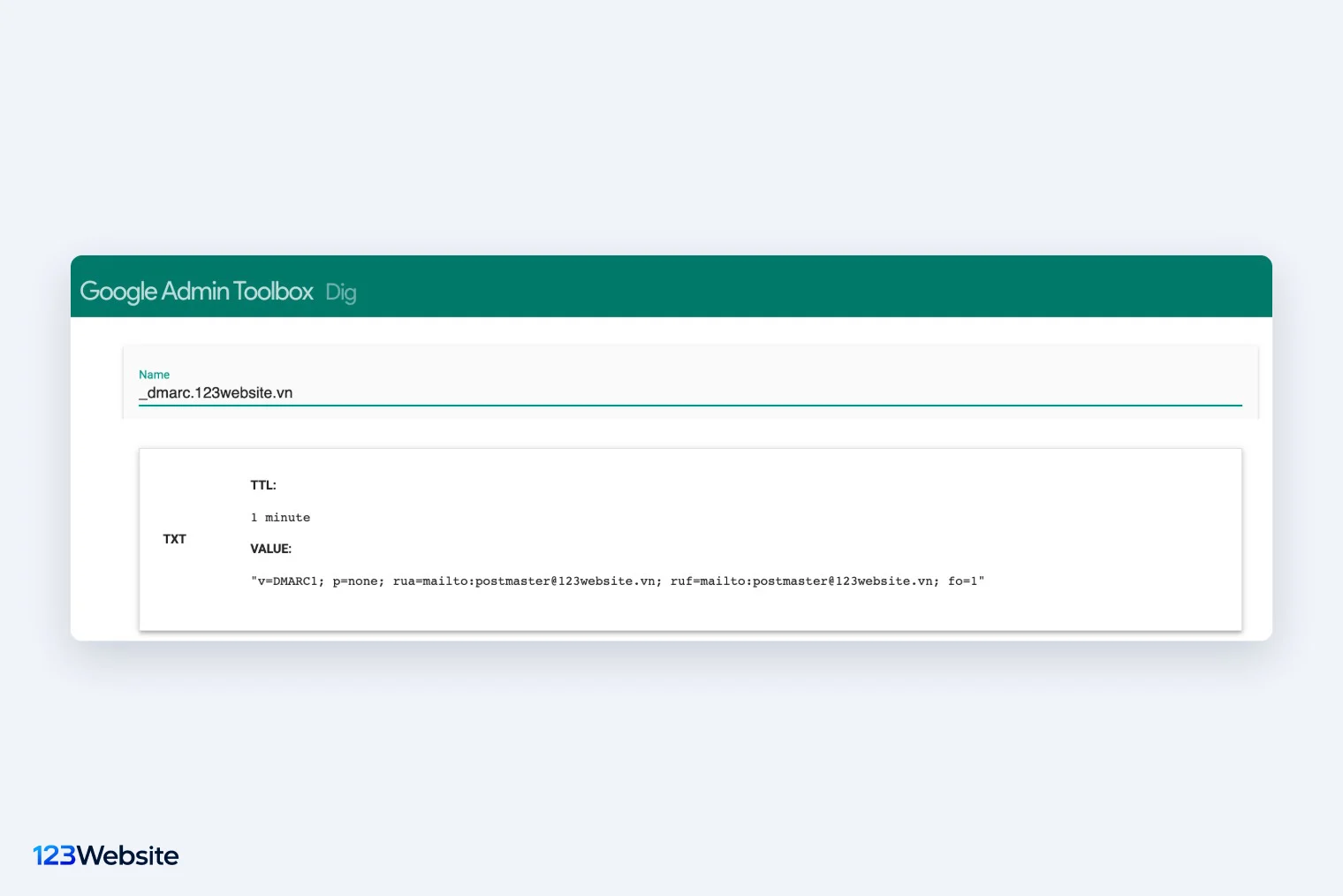
Bạn nên dùng một hộp thư riêng để nhận báo cáo, vì mỗi ngày có thể có vài tệp từ Google, Microsoft, Yahoo. Tệp XML khó đọc bằng mắt, nên thường được tải vào công cụ đọc báo cáo DMARC để xem IP nào gửi bao nhiêu thư, đạt hay không đạt.
Dmarc p=none, quarantine hay reject
Dmarc p=none đủ đáp ứng yêu cầu của Gmail với người gửi số lượng lớn, nhưng chưa chặn được mạo danh. Khi báo cáo vài tuần cho thấy mọi nơi gửi thư thật đều đạt, bạn nâng lên p=quarantine, có thể kèm pct=25 rồi tăng dần, cuối cùng là p=reject, mức mà chính google.com đang dùng.
Đừng vội nhảy thẳng lên reject. Chỉ cần một phần mềm hoá đơn chưa ký DKIM bằng tên miền công ty, thư hoá đơn sẽ bị từ chối âm thầm cho tới khi khách gọi hỏi.
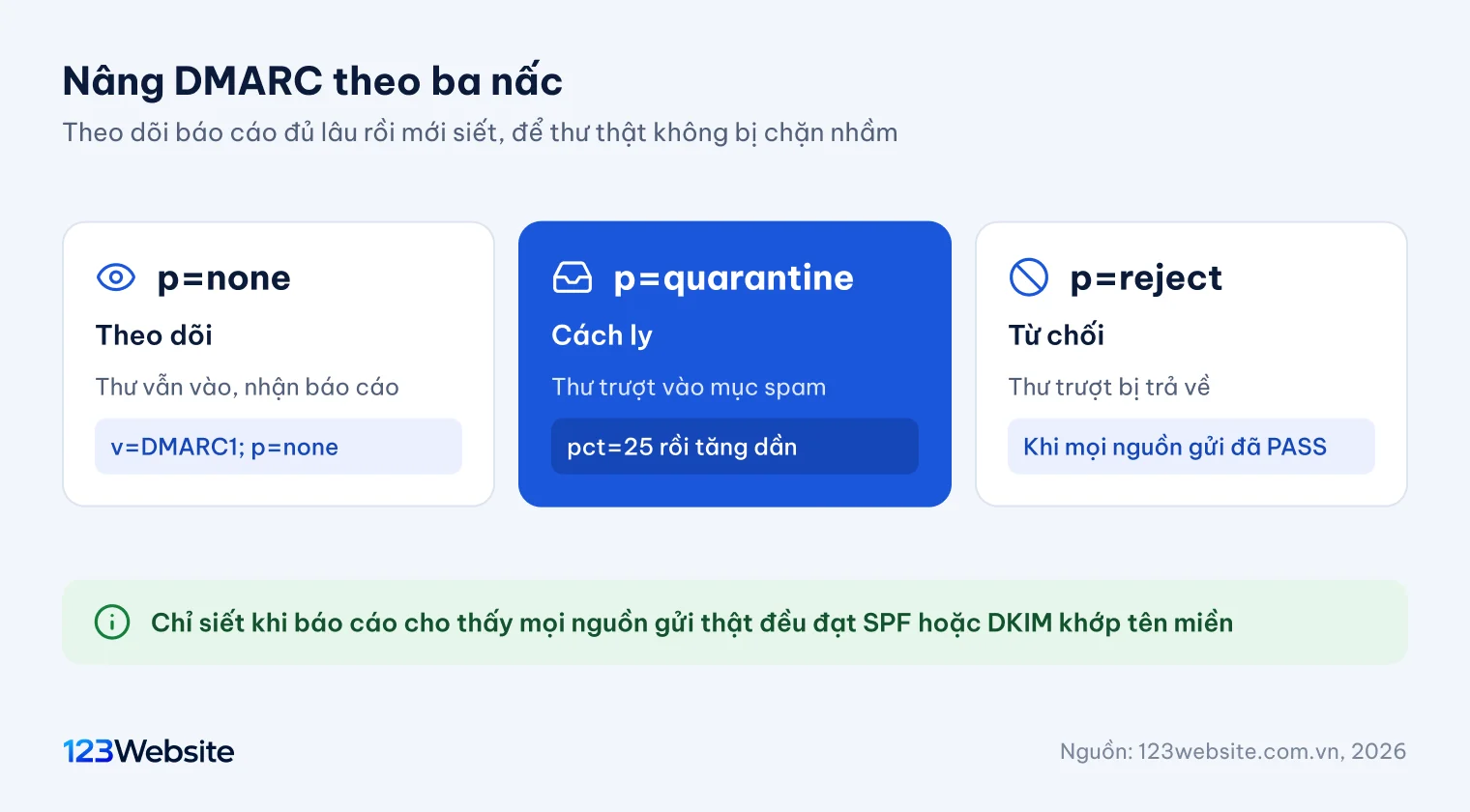
Góc nhìn 123Website: Tên miền 123website.vn mà chúng tôi dùng cho hộp thư hỗ trợ hotro@ đang khai đủ ba bản ghi: SPF chỉ một dòng include của Google Workspace vì thư chỉ gửi từ đó, DKIM khoá 2048 bit với selector google, và DMARC ở mức p=none kèm địa chỉ nhận báo cáo riêng. Với website khách, chỗ hay hở nhất lại nằm ở form, sẽ nói kỹ ở mục SMTP cho form website bên dưới.
Khai bản ghi trên trang quản lý DNS
Dù dùng nhà cung cấp email nào, ba bản ghi đều khai ở trang quản lý DNS của tên miền: trang của nhà đăng ký, của hosting như DirectAdmin hoặc dịch vụ DNS như Cloudflare, tuỳ nameserver đang trỏ về đâu. Chưa rõ tên miền quản lý ở đâu, bạn tra trên trang tên miền của 123Website hoặc hỏi đơn vị làm website trước đây; không cần chuyển tên miền, chỉ cần quyền vào trang DNS.
Cách khai giống nhau ở mọi nơi: thêm bản ghi, chọn loại TXT (hoặc CNAME với DKIM của Microsoft 365), điền tên và giá trị. Ô tên của SPF là @ hoặc để trống, DKIM là selector._domainkey, DMARC là _dmarc. Bản ghi mới có thể mất vài phút đến vài giờ mới có hiệu lực, tuỳ thời gian lưu đệm (TTL).
Lưu ý: Nhiều trang quản trị DNS tự nối tên miền vào sau ô tên. Gõ cả _dmarc.tencongty.vn thì bản ghi thật sẽ thành _dmarc.tencongty.vn.tencongty.vn, một lỗi rất khó nhận ra bằng mắt. Khai xong, bạn tra lại bằng công cụ ở mục dưới cho chắc.
Kiểm tra SPF DKIM DMARC sau khi cấu hình
Cấu hình xong mà không kiểm tra thì chưa xong việc, và có hai cách miễn phí, đủ tin cậy cho doanh nghiệp nhỏ.
Xem thư gốc trong Gmail
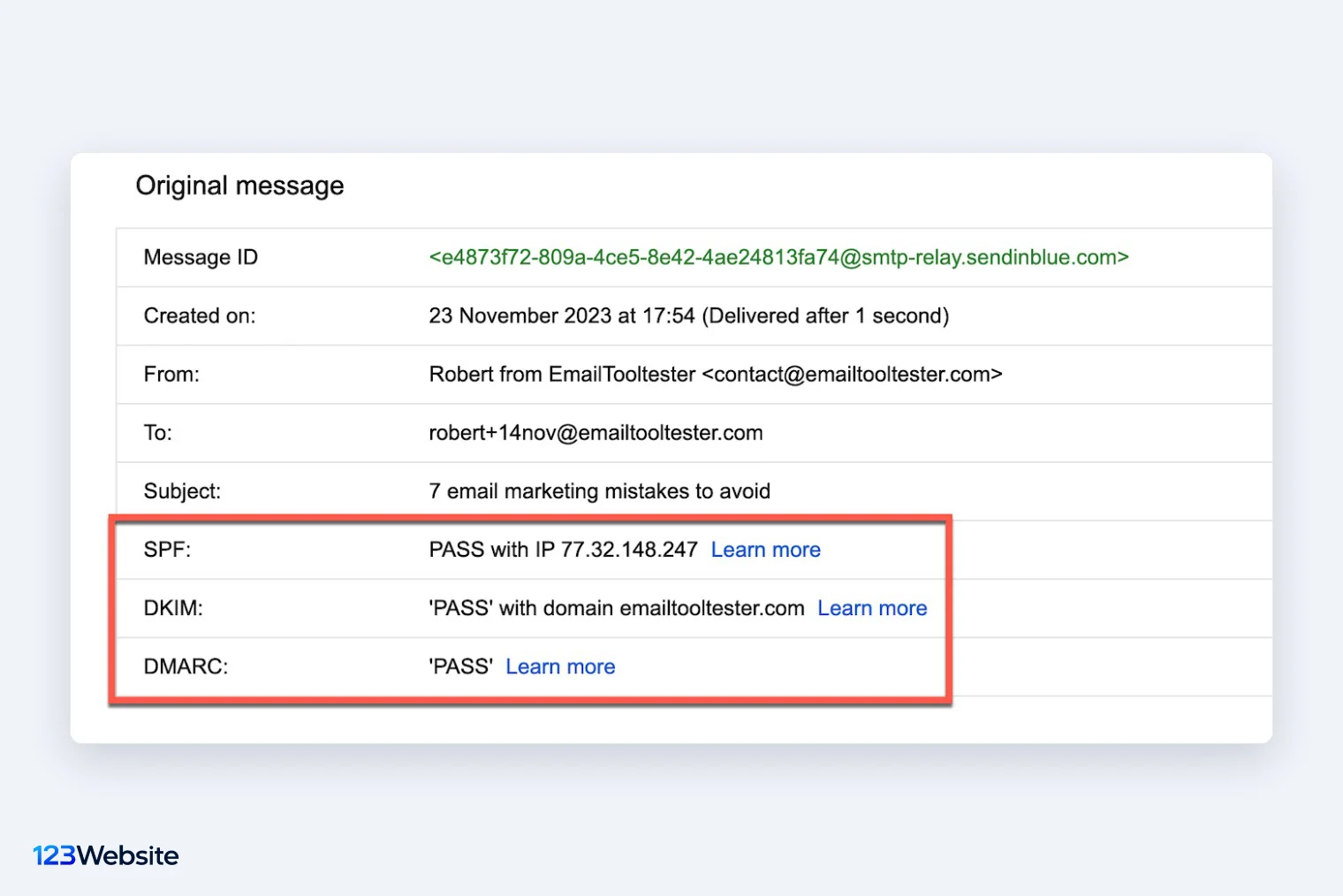
Gửi một thư từ hộp thư công ty sang một địa chỉ Gmail, mở thư, bấm dấu ba chấm cạnh nút trả lời và chọn Hiển thị thư gốc. Đầu trang ghi ba dòng SPF, DKIM, DMARC kèm kết quả PASS hoặc FAIL.
Bạn hãy lặp lại phép thử với từng nơi gửi thư ở bước 1: form website, một hoá đơn, một bản tin. Dòng nào FAIL thì chụp lại gửi nhà cung cấp dịch vụ đó. Nếu DKIM ghi PASS nhưng tên miền sau chữ “with domain” không phải tên miền công ty, đó là trường hợp chưa khớp đã nói ở trên.
Tra bản ghi bằng công cụ trực tuyến
Công cụ Google Admin Toolbox Dig cho tra từng bản ghi: chọn TXT, gõ tên miền để xem SPF, gõ _dmarc.tencongty.vn để xem DMARC, gõ google._domainkey.tencongty.vn để xem DKIM của Google Workspace. Công cụ Check MX cùng bộ cho biết tên miền còn thiếu bản ghi nào theo khuyến nghị của Google.
Lỗi cấu hình hay gặp và cách sửa
Phần lớn lỗi đến từ chi tiết nhỏ khi khai hoặc khi thay đổi hệ thống sau này. Bảng dưới gom các lỗi hay gặp nhất khi rà tên miền của doanh nghiệp.
| Lỗi | Dấu hiệu | Cách sửa |
|---|---|---|
| Hai bản ghi SPF | SPF báo permerror, thư mọi nơi đều mất SPF | Gộp các include vào một dòng v=spf1 duy nhất |
| Quá 10 lượt tra DNS | SPF báo permerror dù chỉ có một bản ghi | Bỏ dịch vụ không dùng, thay a mx bằng ip4 |
| Sai tên bản ghi | Công cụ tra không thấy DKIM hoặc DMARC | Kiểm tra trang DNS có tự nối tên miền không |
| DKIM ký bằng tên miền dịch vụ | DKIM PASS nhưng DMARC FAIL | Bật ký bằng tên miền riêng trong dịch vụ |
| Siết DMARC quá sớm | Hoá đơn, thư báo đơn hàng bị trả về | Hạ về p=none, đọc báo cáo, bổ sung nơi thiếu |
| Quên cập nhật khi đổi nhà cung cấp | Thư gửi đi vào spam sau khi chuyển | Khai SPF, DKIM mới cùng lúc với MX |
Lỗi ở hàng cuối hay xảy ra khi doanh nghiệp chuyển email hoặc chuyển hosting: thư đến vẫn về đủ nên không ai để ý, trong khi thư gửi đi âm thầm vào spam bên khách. Vì vậy, kiểm tra thư gốc nên là bước bắt buộc mỗi lần đổi nhà cung cấp.
SMTP cho form website WordPress
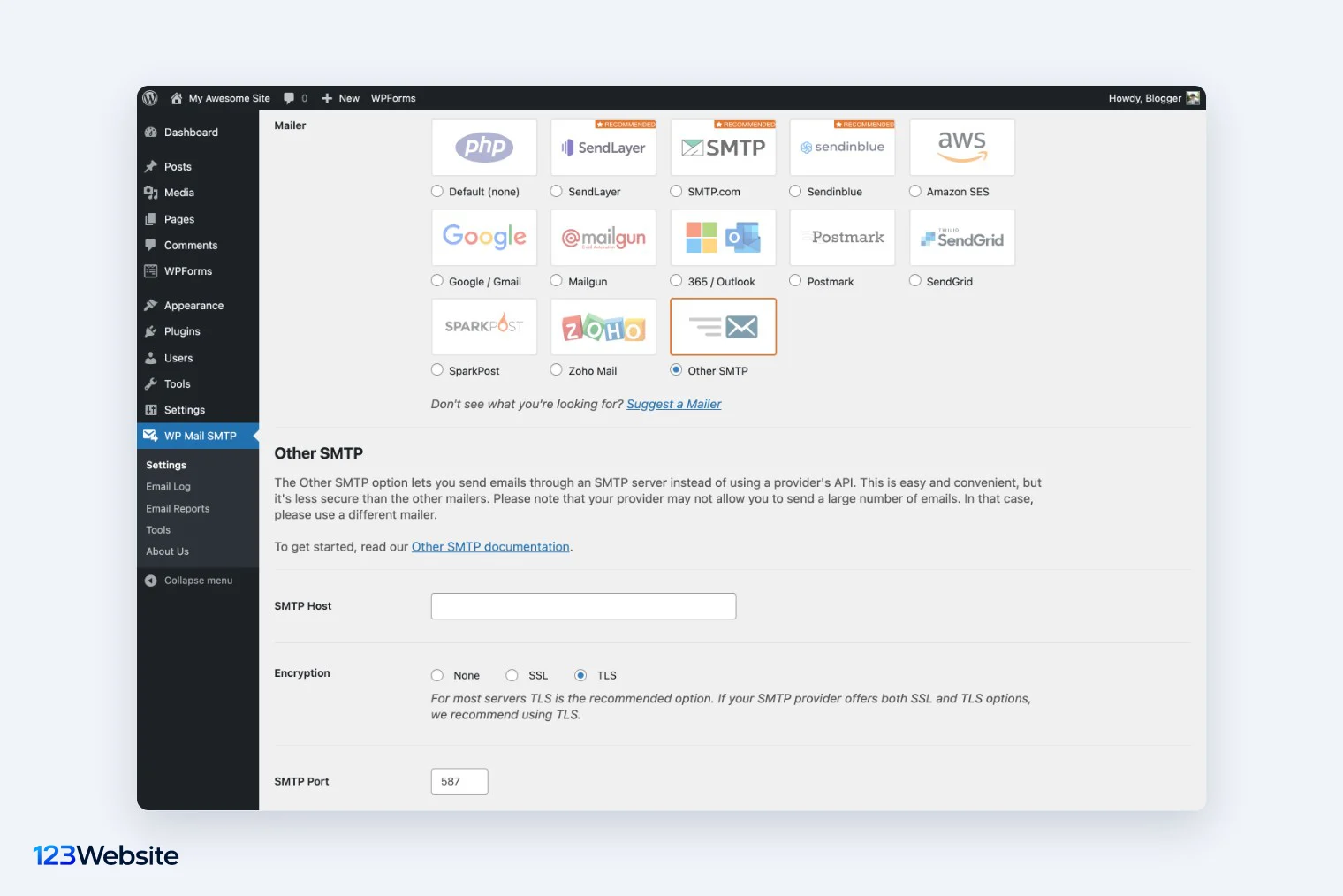
Form trên website là nơi gửi thư dễ bị bỏ quên nhất, vì người làm website và người quản lý email thường là hai bên khác nhau. Mặc định, WordPress gửi thư bằng hàm mail của máy chủ hosting, tức là thư đi từ IP máy chủ web mang tên miền công ty, trong khi IP đó không có trong SPF và thư không được ký DKIM. Cài SMTP cho form website là cách sửa gọn nhất.
Bạn cài một plugin SMTP như WP Mail SMTP hay FluentSMTP, rồi cho form gửi thư qua một hộp thư thật của công ty, ví dụ thongbao@tencongty.vn, bằng thông số SMTP nhà cung cấp email đưa. Thư báo khi đó đi qua đúng máy chủ đã khai SPF và DKIM nên đạt DMARC. Website bất động sản trong case study AKA Real là ví dụ: nhiều form nhận báo giá, ký gửi căn hộ, đăng ký xem dự án, tất cả gửi thư báo qua FluentSMTP.
Nhớ đặt địa chỉ người gửi trùng với hộp thư đăng nhập SMTP, vì nhiều máy chủ từ chối thư mang địa chỉ khác. Gửi thử form mỗi tháng như trong lịch bảo trì website hàng tháng, vì cập nhật plugin hay đổi mật khẩu hộp thư có thể làm form ngừng gửi mà không báo lỗi.
Email doanh nghiệp và hỗ trợ cấu hình tại 123Website
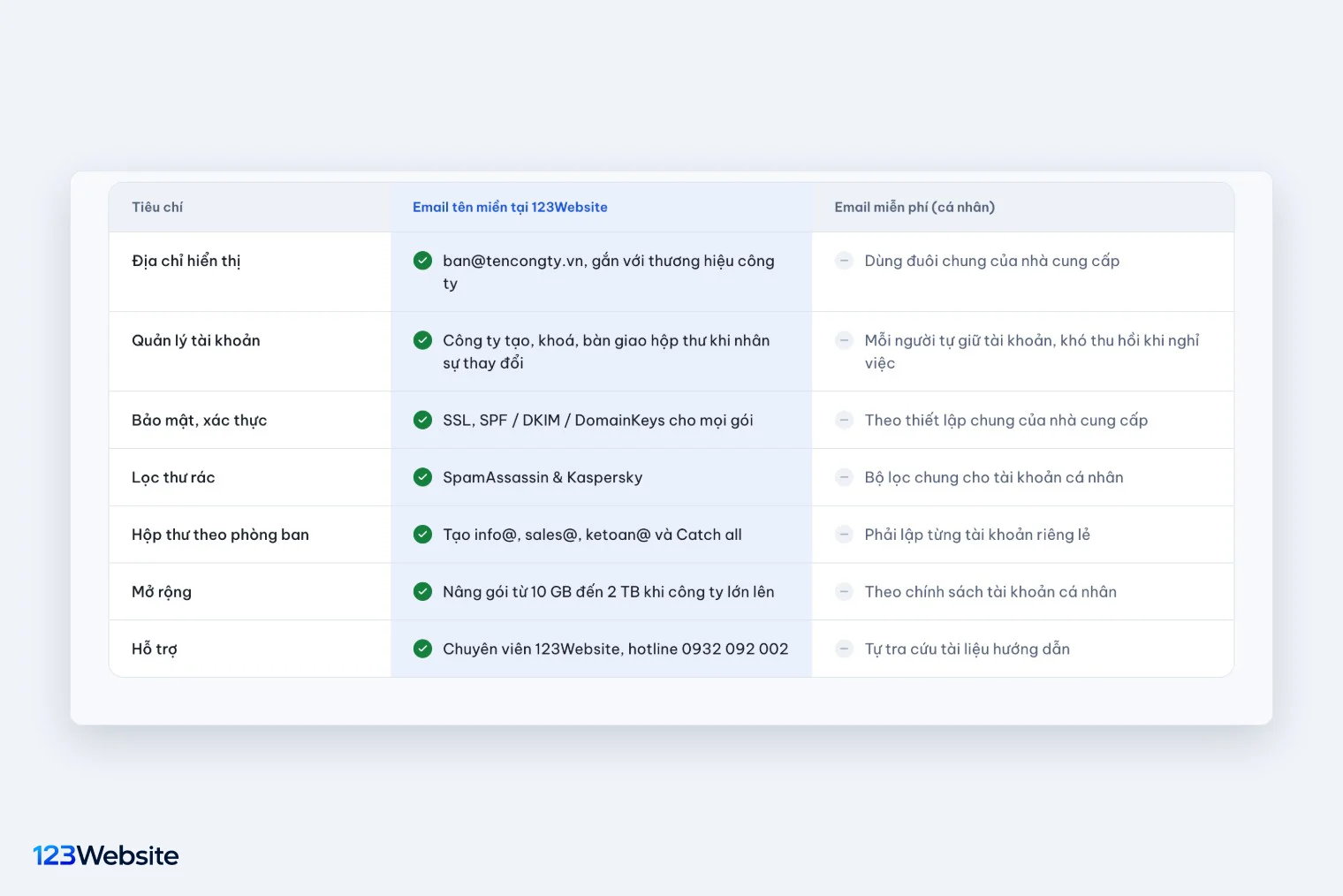
Nếu bạn chưa có hệ thống email riêng hoặc muốn gom về một nơi dễ quản lý, dịch vụ Email server của 123Website có SSL, SPF, DKIM, DomainKeys và lọc thư rác SpamAssassin, Kaspersky cho mọi gói, gói email từ 100.000 đ. Với tên miền đang quản lý ở nơi khác, chúng tôi hướng dẫn khai bản ghi MX, SPF, DKIM để email chạy mà không cần chuyển tên miền.
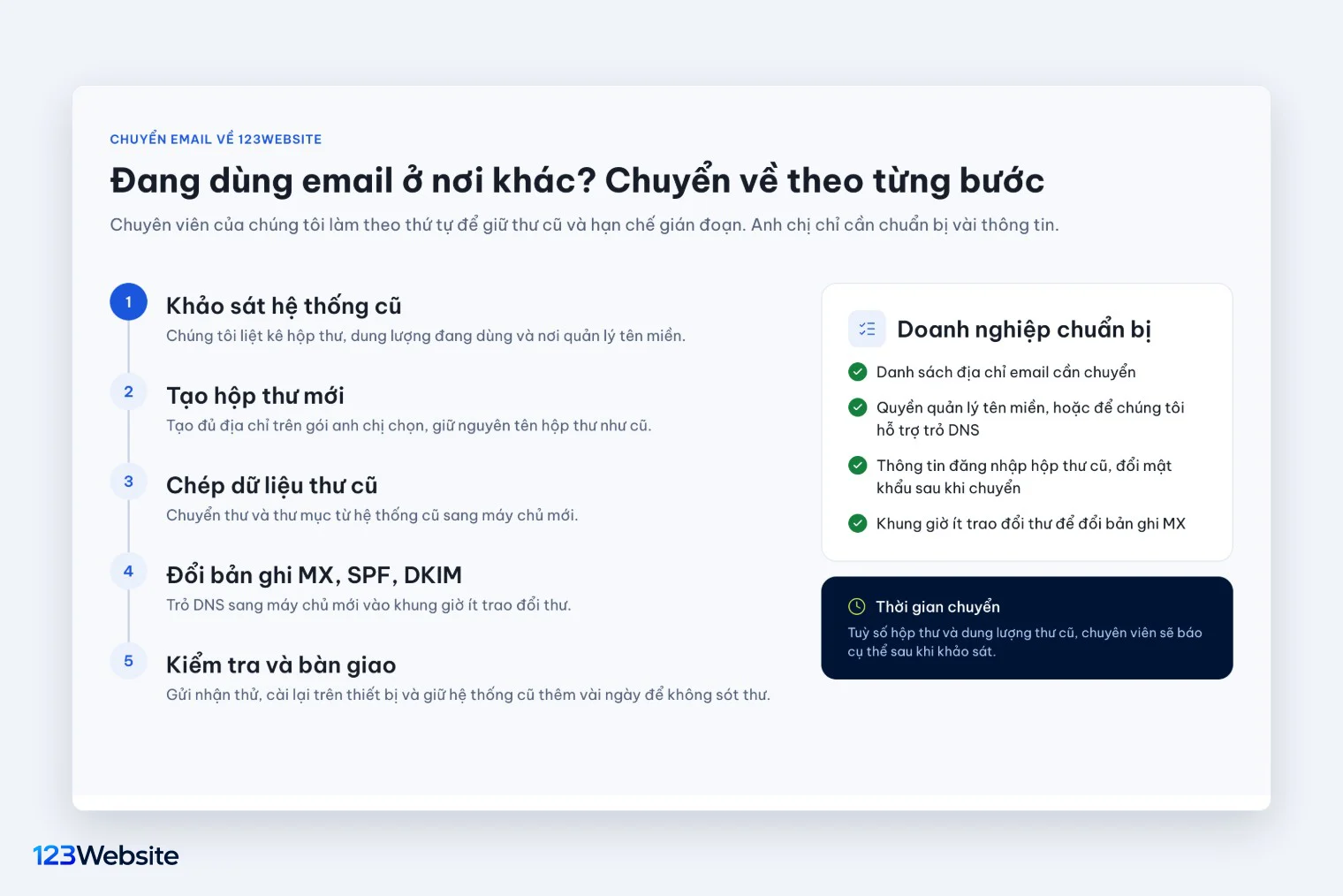
Muốn chuyển email từ nơi khác về, chúng tôi làm theo thứ tự: khảo sát hệ thống cũ, tạo hộp thư mới, chép thư cũ, rồi mới đổi bản ghi MX, SPF, DKIM vào khung giờ ít trao đổi thư. Còn phân vân giữa các nền tảng, bạn xem bài so sánh email server, Google Workspace và Microsoft 365.
Việc nhỏ như cài plugin SMTP hay sửa bản ghi SPF bị trùng có thể giao kỹ thuật viên theo giờ. Nếu đang chuẩn bị làm website mới, bạn xem bảng phí thiết kế website và dặn trước để form gửi qua SMTP ngay từ ngày ra mắt.
Câu hỏi thường gặp
Không có DMARC thì email có gửi được không?
Vẫn gửi được nếu lượng thư nhỏ và thư đã đạt SPF hoặc DKIM. Tuy vậy, thiếu DMARC thì kẻ xấu dễ mạo danh tên miền công ty mà bạn không hề hay biết. Gửi từ 5.000 thư mỗi ngày tới Gmail thì DMARC là bắt buộc, dù chỉ ở mức p=none.
Đổi nhà cung cấp email có phải làm lại SPF, DKIM không?
Có. SPF phải thêm máy chủ của nhà cung cấp mới và bỏ máy chủ cũ khi đã chuyển xong, còn DKIM cần khoá mới do nhà cung cấp mới tạo. Bạn nên khai hai bản ghi này cùng lúc với bản ghi MX để thư gửi đi không bị gián đoạn.
SPF nên để ~all hay -all?
~all báo bên nhận nghi ngờ thư từ máy chủ lạ, còn -all yêu cầu từ chối. Khi chưa chắc đã liệt kê đủ mọi nơi gửi thư, bạn nên dùng ~all và để DMARC quyết định cách xử lý, theo dõi báo cáo một thời gian rồi mới cân nhắc -all.
Có đủ SPF, DKIM, DMARC rồi sao thư vẫn vào spam?
Xác thực chỉ chứng minh thư đúng là của tên miền bạn, không bảo đảm thư vào hộp chính. Nội dung giống quảng cáo, danh sách cũ nhiều địa chỉ chết hay bị báo spam nhiều vẫn khiến thư vào spam. Gmail yêu cầu giữ tỷ lệ thư bị báo spam dưới 0,3%.
Làm một lần, nhưng làm đủ
SPF, DKIM và DMARC không khó, cái khó là không bỏ sót nơi nào đang gửi thư bằng tên miền công ty. Liệt kê đủ, khai từng bản ghi, đọc báo cáo DMARC trước khi siết và kiểm tra thư gốc mỗi khi đổi hệ thống.
Cần người xem giúp tên miền còn thiếu gì, bạn gọi 0932 092 002 trong giờ làm việc hoặc để lại thông tin ở trang đăng ký tư vấn.
Jollie là chuyên gia trong lĩnh vực số hóa doanh nghiệp, tư vấn xây dựng giải pháp số và phần mềm quản trị phù hợp cho từng giai đoạn phát triển của doanh nghiệp. Với hơn 5 năm kinh nghiệm triển khai marketing online cho…