Hosting cũ chậm, hay lỗi hoặc sắp gia hạn với giá cao, bạn muốn đổi nhưng lại sợ mất dữ liệu, mất email, mất thứ hạng Google. Nỗi lo đó có cơ sở, có điều dữ liệu hiếm khi mất ở mã nguồn. Nó hay mất ở những chỗ không ai nhớ. Bài này đi qua từng bước theo đúng thứ tự, kèm mốc thời gian và những lỗi chúng tôi hay gặp.
Tóm tắt nhanh
- Cần mang theo mã nguồn, cơ sở dữ liệu, hộp thư email, bản ghi DNS, SSL và các quy tắc chuyển hướng, không chỉ phần website.
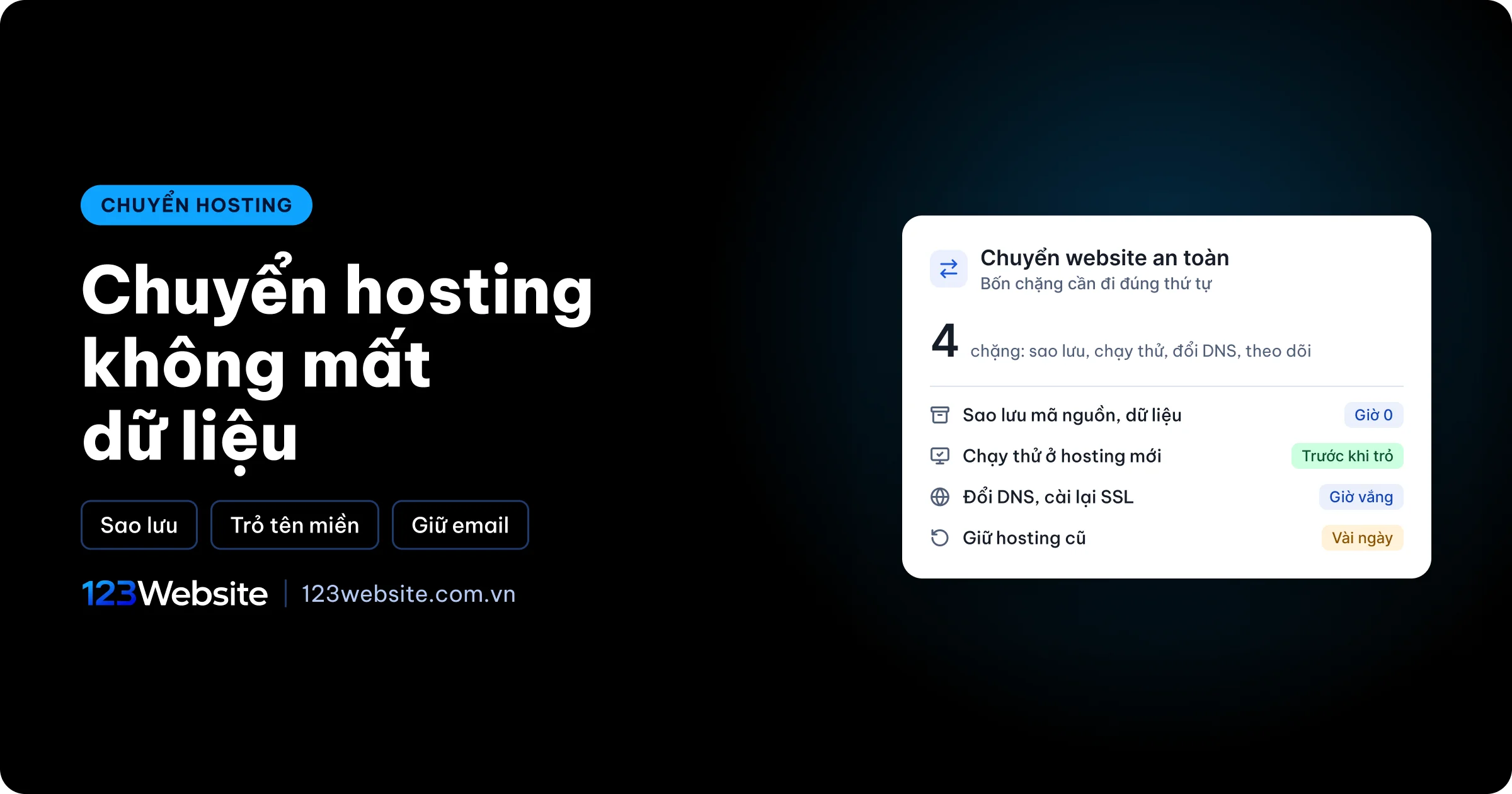
- Thứ tự an toàn: hạ TTL trước một tuần, sao lưu, dựng và chạy thử ở nơi mới, đổi DNS vào giờ vắng, giữ hosting cũ vài ngày.
- Giữ nguyên tên miền và đường dẫn thì thứ hạng Google không bị ảnh hưởng lâu dài.
Chuyển hosting là gì và khi nào nên làm?
Chuyển hosting, hay đổi hosting, là đưa toàn bộ website từ máy chủ của nhà cung cấp này sang nơi khác, trong khi tên miền, đường dẫn và nội dung giữ nguyên. Với khách truy cập, website vẫn ở địa chỉ cũ; chỉ có “căn nhà” phía sau là đổi. Vì vậy, nếu làm đúng, gần như không ai nhận ra website đã chuyển đi.
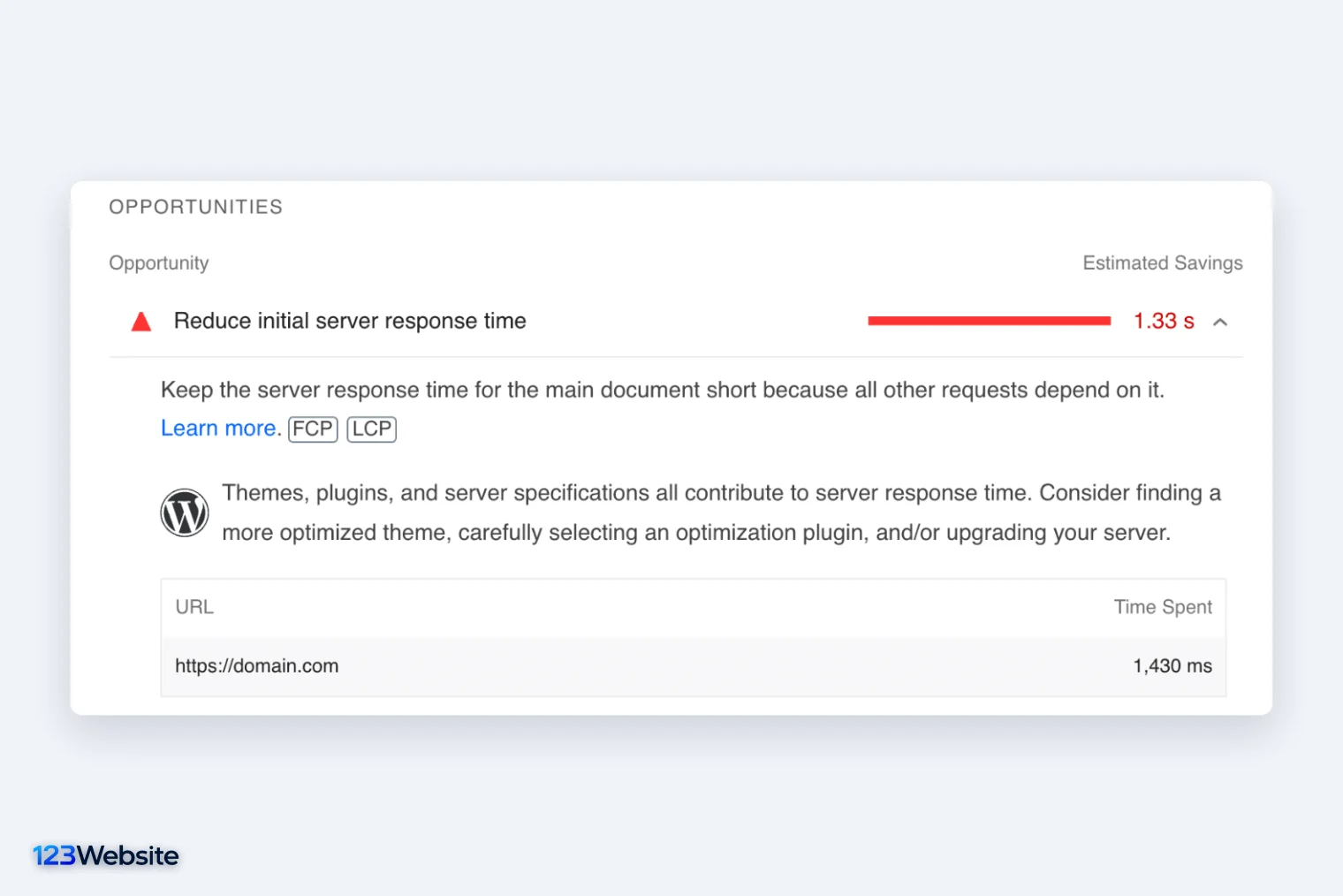
Lý do phổ biến nhất để chuyển website sang hosting khác là tốc độ: website đã gọn mà máy chủ vẫn phản hồi chậm, hay báo lỗi vào giờ đông khách. Những lý do khác là hỗ trợ kỹ thuật chậm, giá gia hạn tăng mạnh, hoặc nhà cung cấp cũ không có thứ bạn cần như bản PHP mới, SSL tự gia hạn hay sao lưu tự động. Trước khi đổi, bạn nên đo tốc độ để chắc nguyên nhân nằm ở máy chủ, vì website nặng thì sang đâu cũng vẫn chậm.
Cũng có lúc chưa nên chuyển. Nếu bạn đang chạy một đợt quảng cáo lớn, hãy đợi qua đợt đó. Nếu website đang bị nhiễm mã độc, hãy làm sạch trước theo bài website bị hack phải làm gì, vì chép nguyên mã độc sang nhà mới chỉ khiến sự cố đi theo bạn.
Chuyển hosting có ảnh hưởng SEO không?
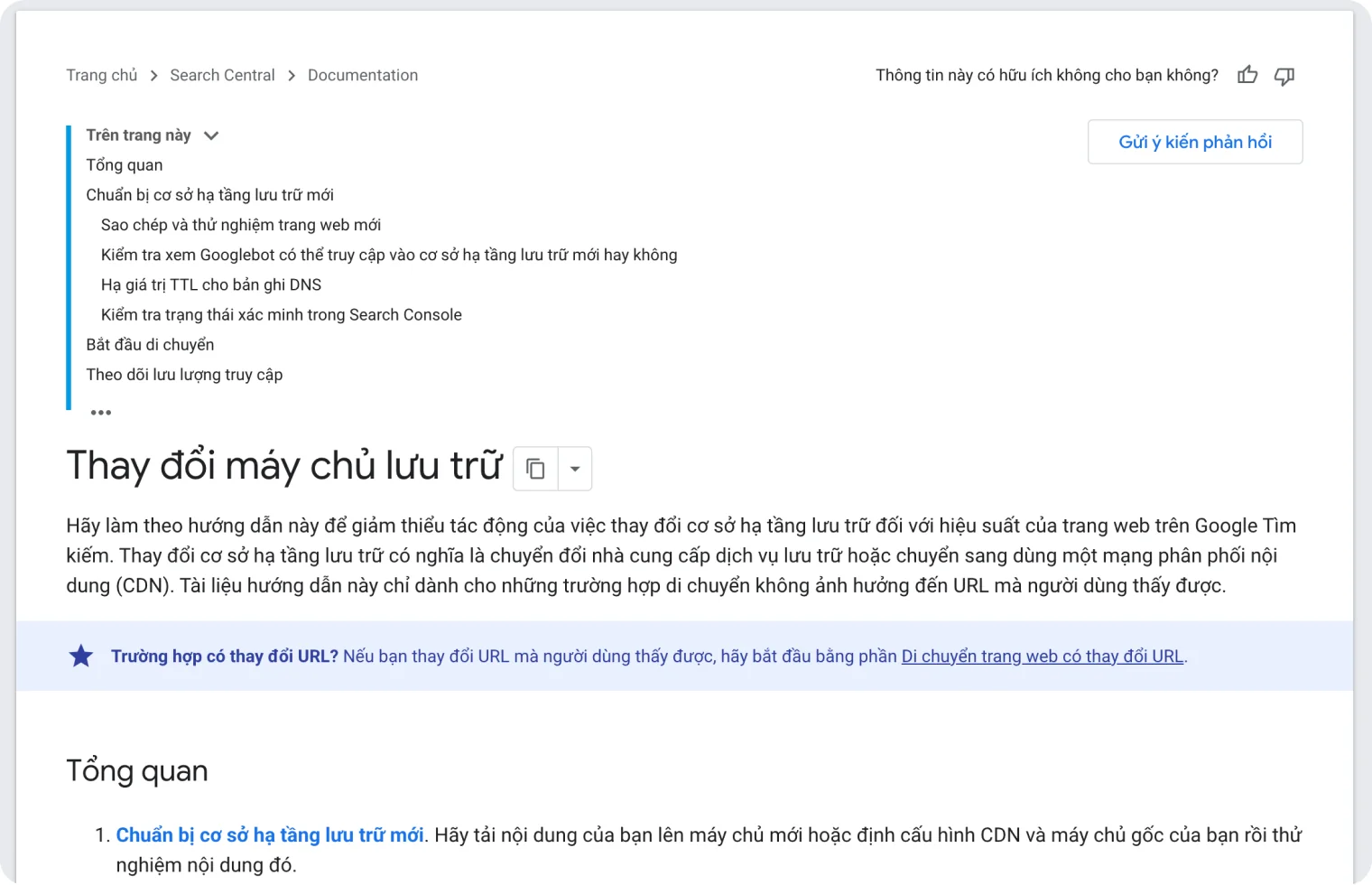
Không, nếu giữ nguyên tên miền, đường dẫn và nội dung. Theo hướng dẫn thay đổi máy chủ lưu trữ của Google, tốc độ thu thập dữ liệu của Googlebot thường giảm tạm thời ngay sau khi chuyển, rồi tăng dần trong vài ngày và có thể cao hơn trước. Điều cần tránh là website chậm hoặc báo lỗi kéo dài ở nơi mới, vì khi đó Googlebot sẽ lùi lại lâu hơn.
Google cũng nhắc một chi tiết hay bị quên: nếu bạn xác minh Search Console bằng tệp HTML hoặc thẻ meta, phải chép tệp hay thẻ đó sang bản mới. Thiếu nó, quyền quản lý trong Search Console có thể mất hiệu lực sau khi chuyển.
Chuyển hosting cần mang theo những gì?
Một website WordPress không chỉ là thư mục mã nguồn. Bảng dưới liệt kê những phần cần mang theo, nơi chúng nằm và lý do hay bị sót, để bạn đối chiếu trước ngày chuyển.
| Thành phần | Nằm ở đâu | Hay sót vì |
|---|---|---|
| Mã nguồn, ảnh tải lên | Thư mục website | Thư mục ảnh lớn bị bỏ qua khi nén |
| Cơ sở dữ liệu | MySQL trên hosting | Bản sao lưu cũ, thiếu đơn hàng mới |
| Hộp thư email | Hosting cũ | Tưởng email đi theo website |
| Bản ghi DNS | Nơi quản lý tên miền | Quên bản ghi xác minh Google, SPF, DKIM |
| SSL | Hosting | Chưa cài ở hosting mới |
| Chuyển hướng, tác vụ hẹn giờ | Tệp .htaccess, cron | Máy chủ mới cấu hình khác |
| Tệp xác minh Search Console | Thư mục gốc website | Không nằm trong bản sao lưu của plugin |
Plugin sao lưu tiện nhưng không lấy email và DNS, hai phần này phải liệt kê riêng. Bạn nên chụp lại toàn bộ bảng bản ghi DNS đang có trước khi đổi bất cứ thứ gì, vì đó là đường lui nhanh nhất nếu cần quay lại.
Chuẩn bị trước ngày chuyển
Phần lớn sự cố khi đổi nơi chứa website bắt nguồn từ khâu chuẩn bị bị làm vội. Ba việc dưới đây nên xong trước ngày chuyển, tốt nhất là trước một tuần.
Chọn hosting mới phù hợp trước khi chuyển
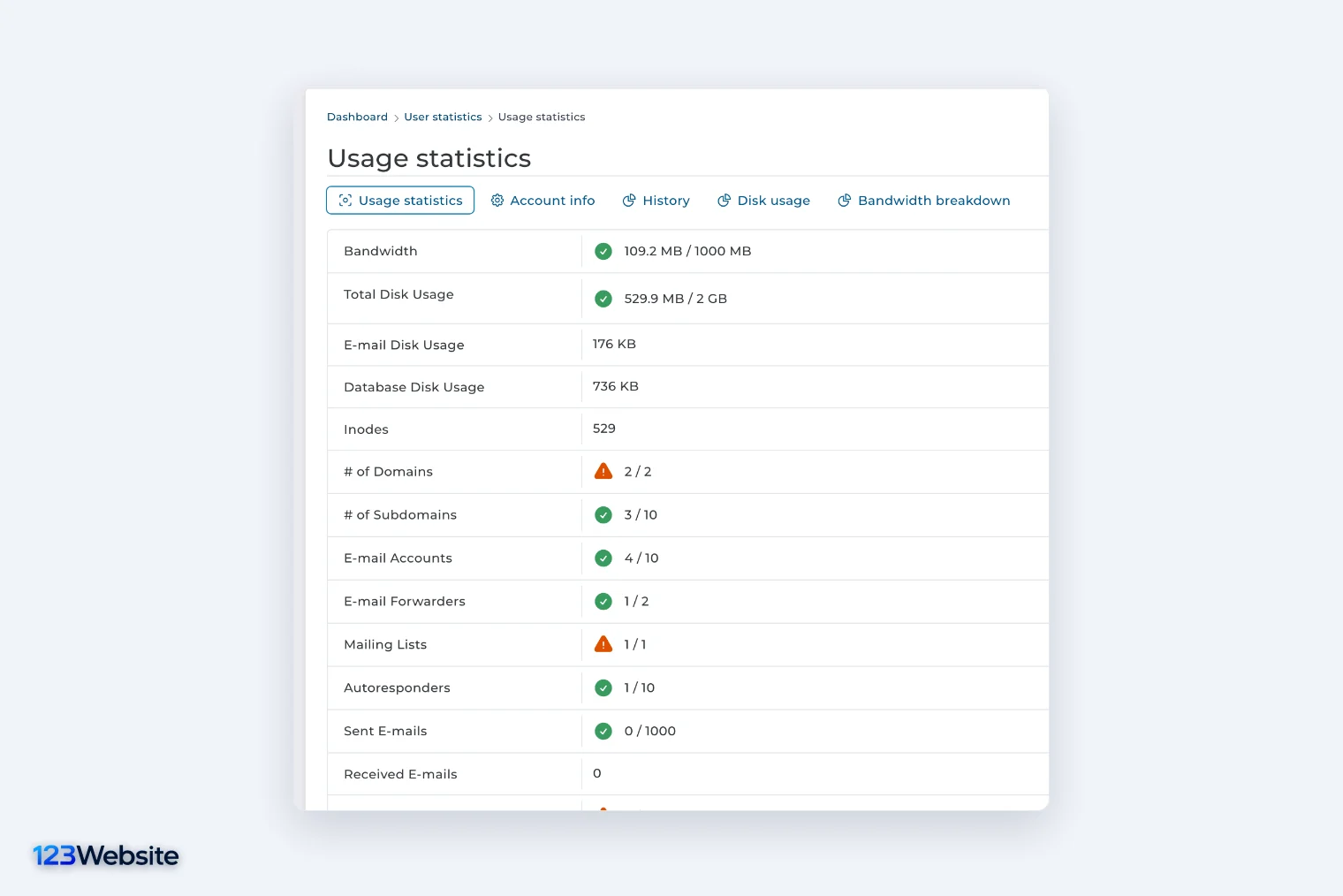
Đừng chọn hosting mới chỉ vì giá năm đầu. Bạn nên xem dung lượng website hiện tại, cả thư mục ảnh và cơ sở dữ liệu, để chọn gói còn dư, đồng thời kiểm tra nơi mới có bản PHP website đang cần, có sao lưu tự động không và bản sao lưu được giữ ở đâu.
Hỗ trợ kỹ thuật cũng quan trọng: ngày chuyển hay có việc cần hỏi ngay, nên bên mới trả lời được qua kênh bạn quen dùng như Zalo hay điện thoại sẽ đỡ rất nhiều. Nếu website đã chạm trần tài nguyên dùng chung, hãy cân nhắc VPS có quản trị thay vì một gói hosting lớn hơn.
Sao lưu website đúng cách
Sao lưu website gồm hai phần: toàn bộ thư mục mã nguồn (kể cả thư mục ảnh tải lên) và tệp xuất cơ sở dữ liệu. Hãy tải cả hai về máy hoặc ổ riêng, không chỉ để trên hosting cũ, rồi mở thử tệp nén và tệp cơ sở dữ liệu để chắc chúng không hỏng. Một bản sao lưu chưa từng được mở thử thì chưa thể coi là bản sao lưu.
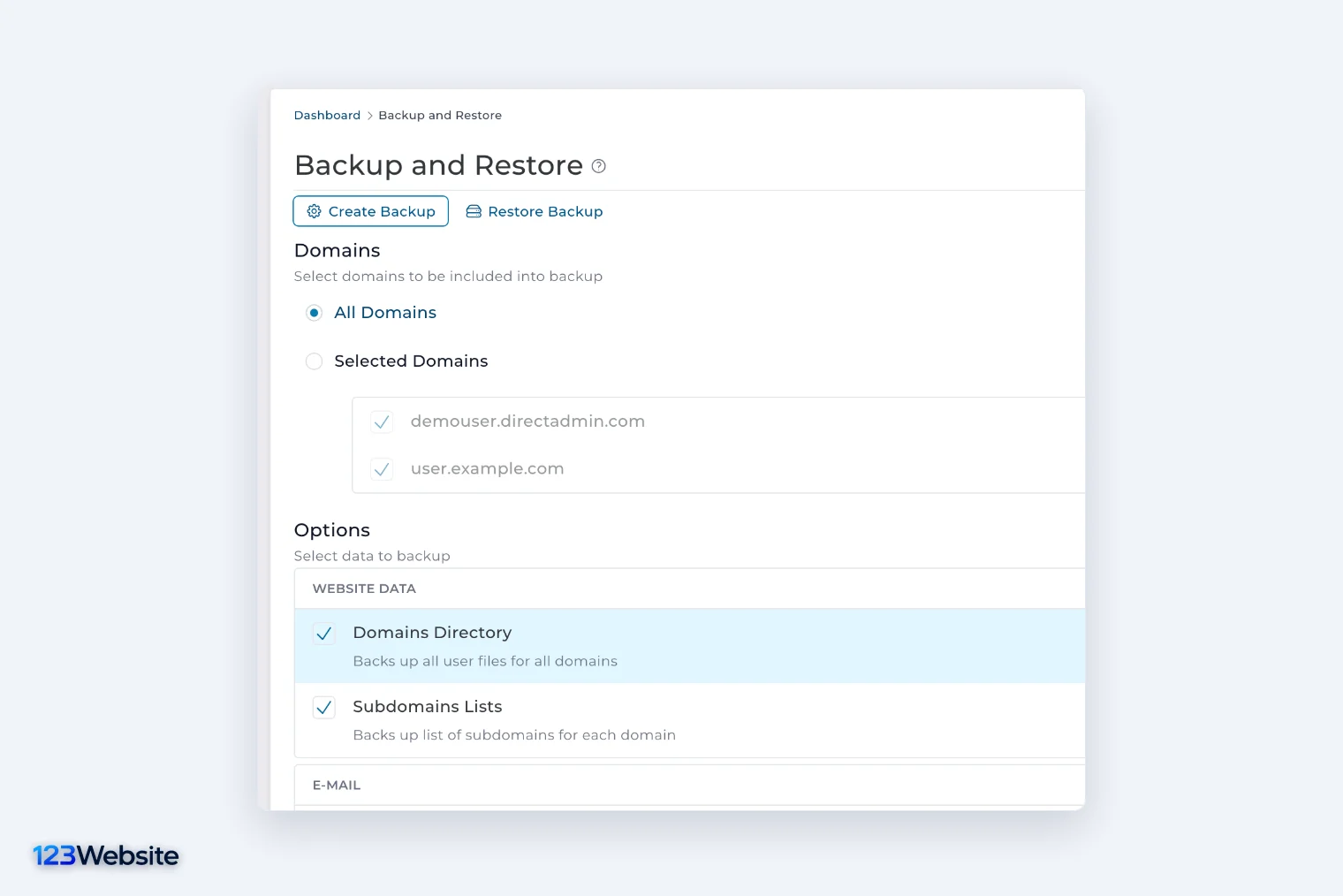
Nếu website bán hàng, hãy hẹn thời điểm tạm ngưng nhận đơn trong lúc chuyển bản dữ liệu cuối. Đơn phát sinh sau khi đã xuất cơ sở dữ liệu sẽ chỉ nằm ở hosting cũ, và đây là kiểu “mất dữ liệu” hay gặp nhất mà chủ shop chỉ phát hiện khi khách gọi hỏi đơn.
Kiểm tra email đang chạy ở đâu
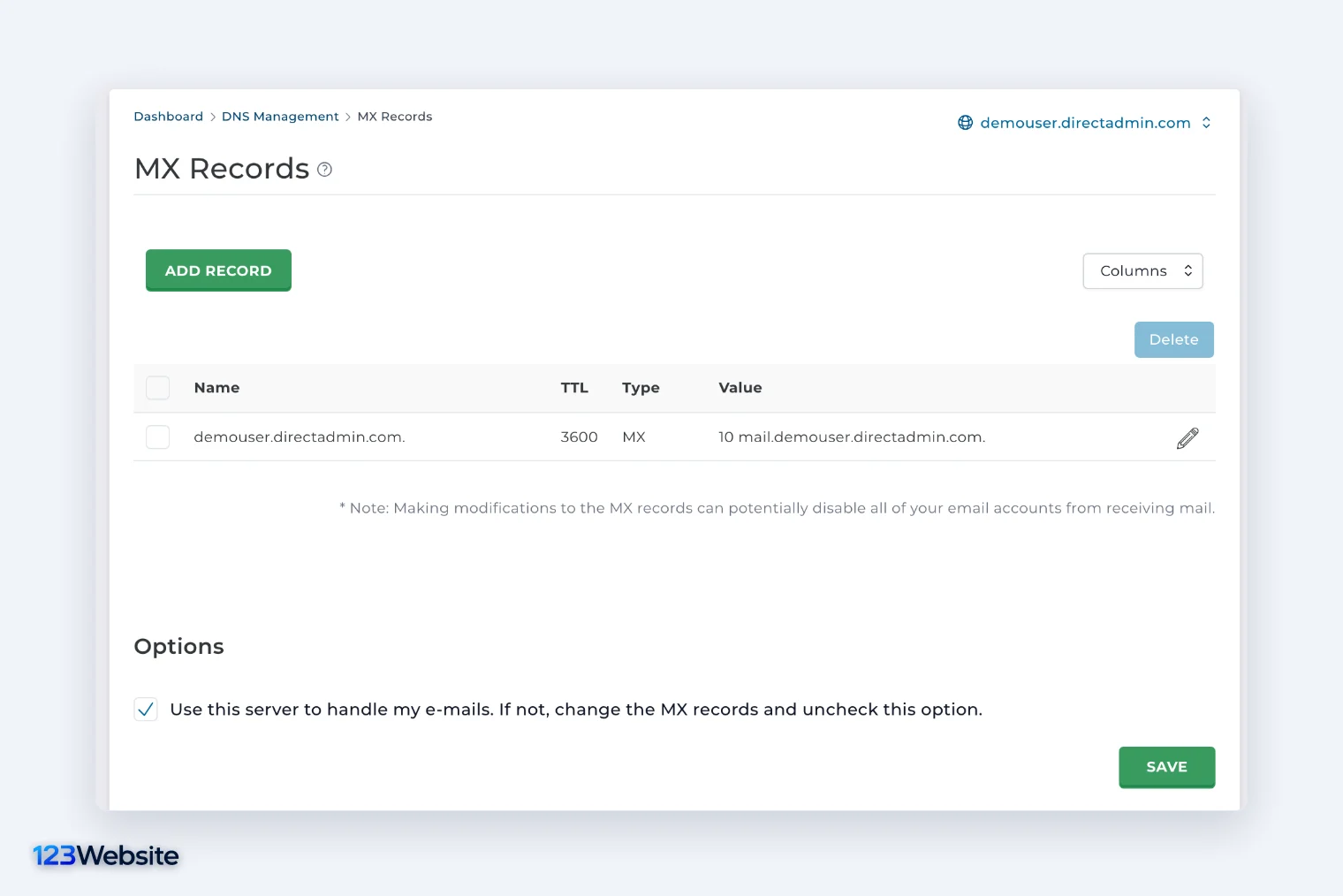
Trước khi đụng tới DNS, bạn cần biết email theo tên miền đang nằm ở đâu. Cách nhanh nhất là xem bản ghi MX: nếu nó trỏ về chính hosting, hộp thư nằm chung với website và phải được chuyển theo. Nếu MX trỏ tới Google Workspace hay Microsoft 365, email không phụ thuộc hosting, bạn chỉ cần giữ nguyên các bản ghi MX, SPF, DKIM khi đổi DNS.
Hạ TTL của bản ghi DNS trước ít nhất một tuần
TTL (thời gian lưu đệm) quyết định nhà mạng nhớ địa chỉ cũ của website trong bao lâu. Google khuyên hạ TTL xuống mức tương đối thấp, ví dụ vài giờ, ít nhất một tuần trước khi chuyển. Nhờ vậy, đến ngày đổi địa chỉ IP, phần lớn khách sẽ được đưa sang máy chủ mới nhanh hơn thay vì còn kẹt ở máy chủ cũ cả ngày.
Lịch chuyển website từ ngày chuẩn bị đến ngày thứ ba
Chia việc theo mốc thời gian giúp bạn biết lúc nào làm gì và lúc nào chưa được làm. Dưới đây là lịch chúng tôi thường dùng cho một website doanh nghiệp vừa và nhỏ.
Trước 7 ngày: hạ TTL, liệt kê bản ghi DNS, xác định email đang nằm ở đâu, lấy đủ quyền truy cập hosting cũ và nơi quản lý tên miền. Đây cũng là lúc chốt gói hosting mới theo dung lượng website hiện có.
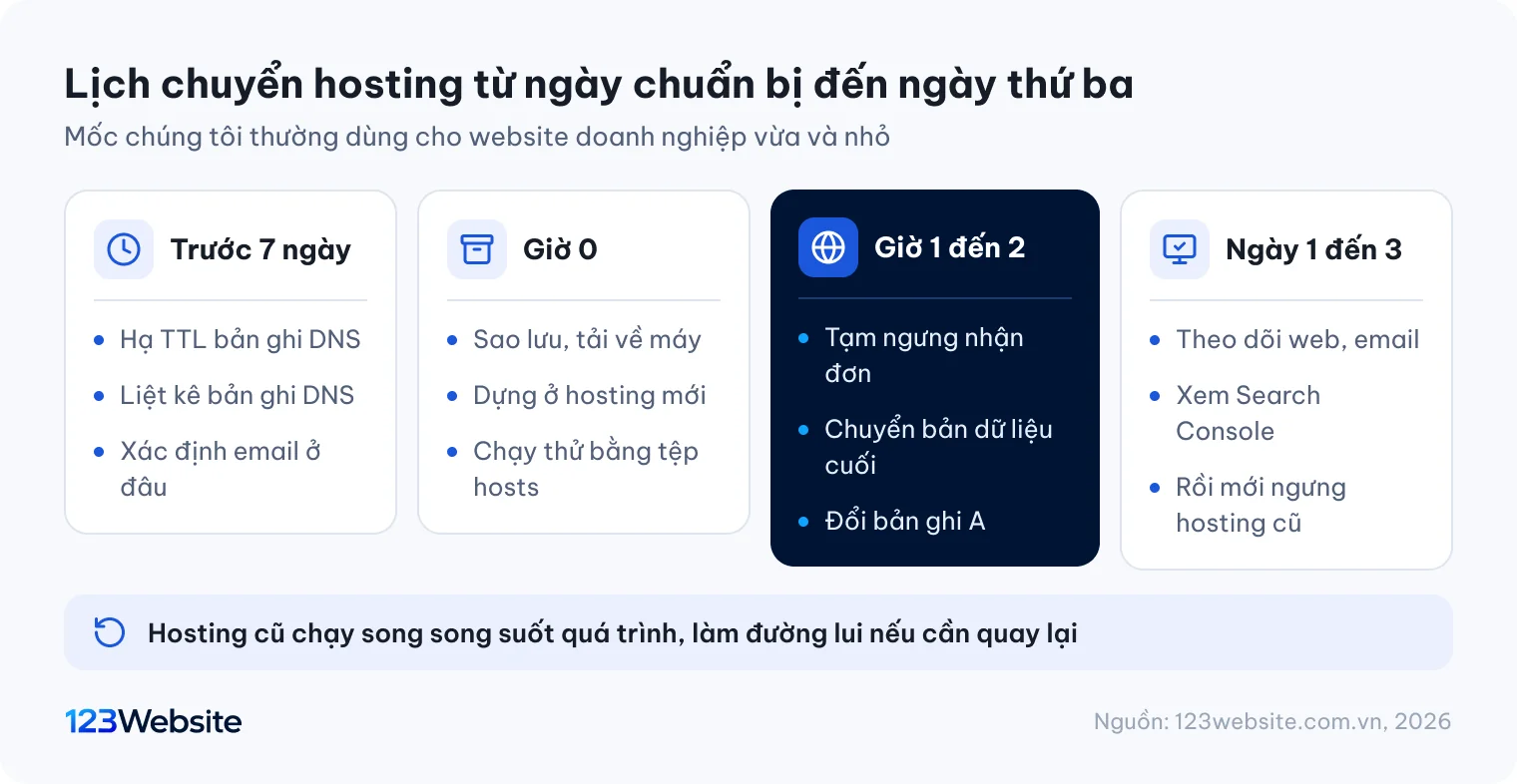
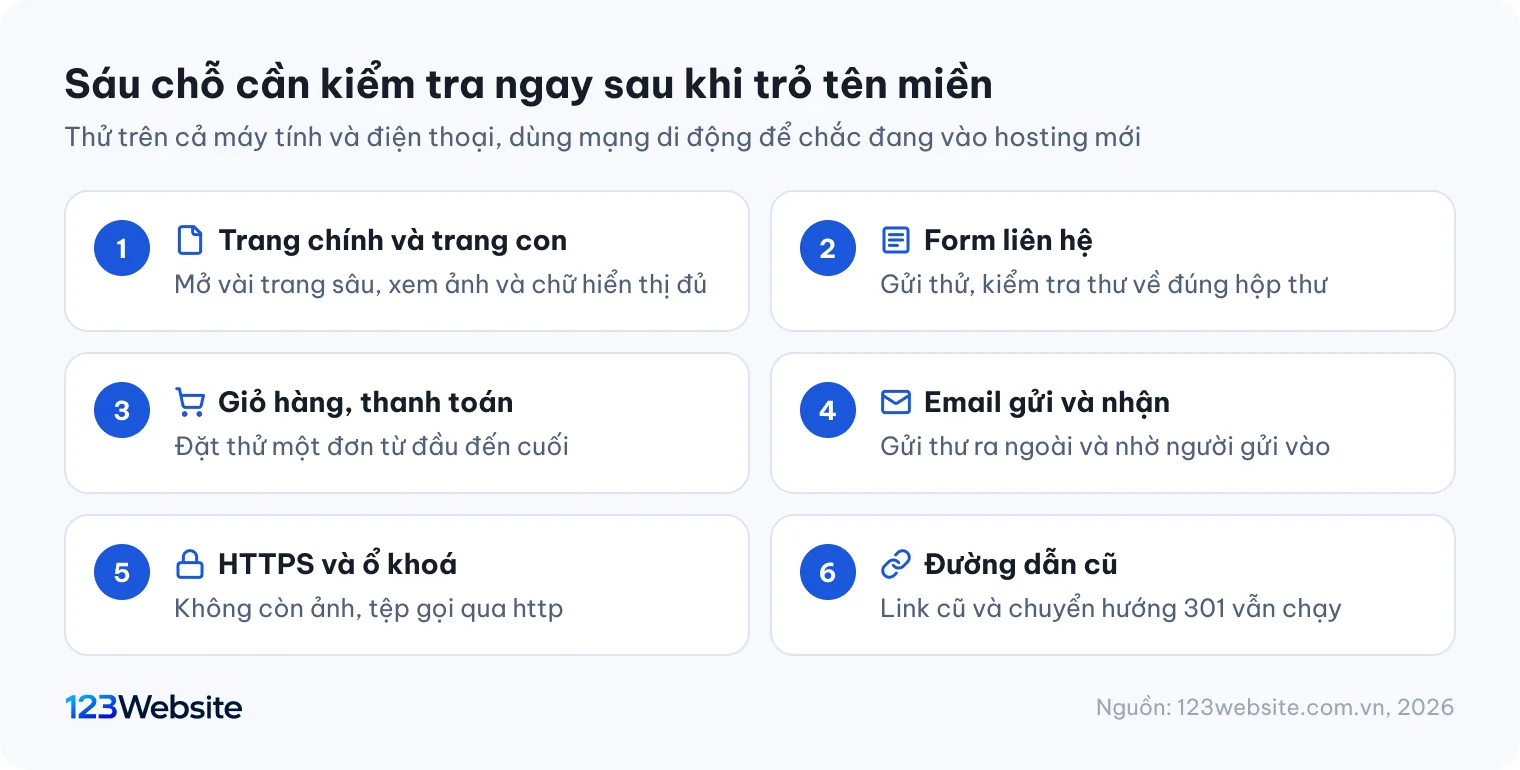
Giờ 0: sao lưu toàn bộ mã nguồn và cơ sở dữ liệu, tải về máy. Dựng website trên hosting mới, cài SSL nếu nơi mới cho cấp trước, rồi mở thử bằng tệp hosts trên máy tính để bấm qua trang, form, giỏ hàng.
Giờ 1 đến giờ 2: vào giờ vắng khách, tạm ngưng nhận đơn, xuất bản dữ liệu mới nhất sang nơi mới, rồi đổi bản ghi A của tên miền. Kiểm tra lại từ mạng di động để chắc mình đang vào hosting mới.
Ngày 1 đến ngày 3: theo dõi website, email, form và Search Console. Giữ hosting cũ chạy song song; chỉ khi mọi thứ ổn vài ngày, bạn mới tải bản sao lưu cuối và báo ngưng gia hạn.
Hai cách chuyển dữ liệu website
Có hai cách phổ biến để đưa dữ liệu sang hosting mới: dùng plugin chuyển website hoặc chuyển thủ công. Cách nào cũng cho cùng kết quả nếu làm đúng, khác nhau ở độ lớn website và mức kỹ thuật của người làm.
Dùng plugin chuyển website
Với WordPress, các plugin như All-in-One WP Migration, Duplicator hay UpdraftPlus gói cả mã nguồn và cơ sở dữ liệu thành một tệp, rồi nhập vào website mới ở hosting đích. Cách này hợp với website vừa và nhỏ, người làm không cần biết phpMyAdmin hay dòng lệnh. Bản miễn phí của nhiều plugin giới hạn dung lượng nhập hoặc tính năng, nên bạn nên xem kỹ mô tả trên trang plugin trước khi dùng.
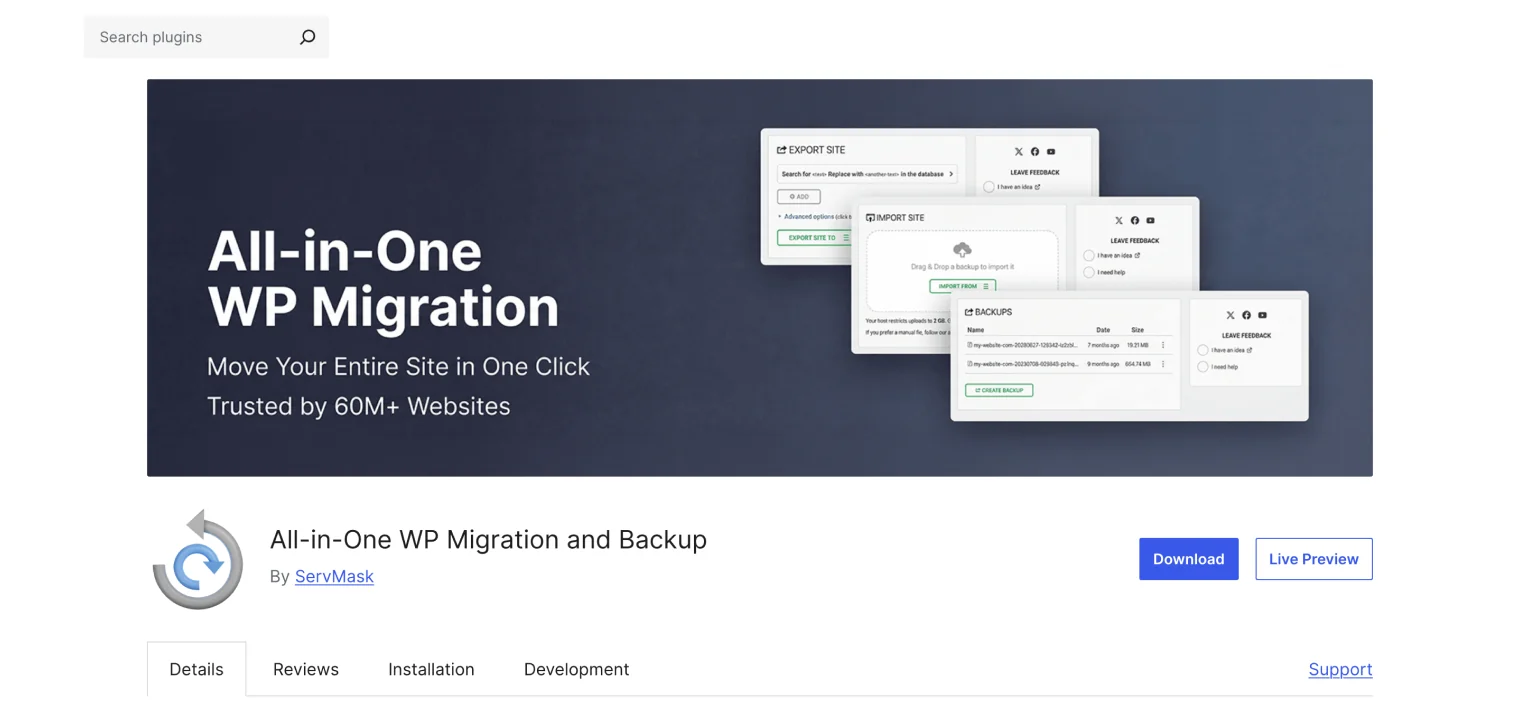
Điểm yếu của plugin là website lớn: tệp nén vài GB dễ bị ngắt giữa chừng vì giới hạn thời gian chạy hoặc dung lượng tải lên của hosting. Khi đó, chuyển thủ công thường nhanh và chắc hơn.
Chuyển dữ liệu website thủ công
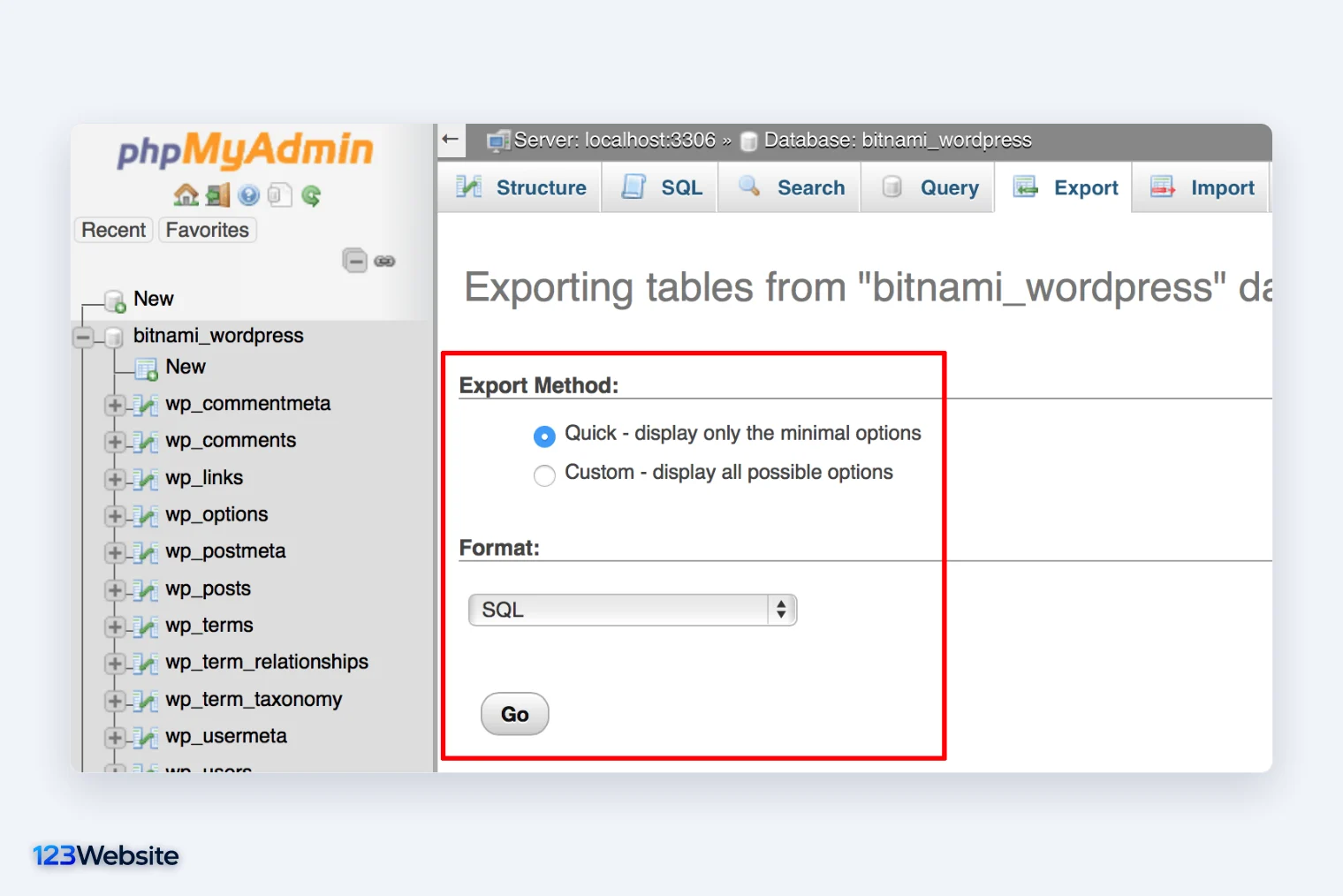
Chuyển thủ công gồm các bước: nén thư mục website, xuất cơ sở dữ liệu bằng phpMyAdmin hoặc lệnh mysqldump, tạo cơ sở dữ liệu mới trên hosting đích, nhập dữ liệu vào, rồi sửa thông tin kết nối trong tệp wp-config.php. Tài liệu chuyển WordPress của WordPress.org mô tả đầy đủ các bước này.
Nếu đường dẫn website thay đổi, chẳng hạn từ tên miền tạm sang tên miền thật, đừng tìm và thay trực tiếp trong tệp SQL. WordPress lưu nhiều thiết lập ở dạng dữ liệu tuần tự hoá, thay chữ thô sẽ làm hỏng độ dài chuỗi và vỡ giao diện. Lệnh search-replace của WP-CLI xử lý đúng dạng dữ liệu này.
| Cách chuyển | Hợp với | Rủi ro hay gặp |
|---|---|---|
| Plugin chuyển website | Website vừa và nhỏ, người làm không rành kỹ thuật | Tệp lớn bị ngắt, giới hạn bản miễn phí |
| Chuyển thủ công | Website lớn, nhiều dữ liệu | Sai thông tin wp-config.php, thay đường dẫn sai cách |
| Nhờ bên hosting mới chuyển | Doanh nghiệp không có người kỹ thuật | Cần cấp quyền truy cập và hẹn giờ rõ ràng |
Nếu không có người kỹ thuật, bạn có thể thuê kỹ thuật viên theo giờ hoặc nhờ bên hosting mới chuyển giúp; nhiều nhà cung cấp, trong đó có 123Website, làm việc này miễn phí khi bạn chuyển về.
Chuyển hosting WordPress cần lưu ý gì thêm?
Với WordPress, vài chi tiết nhỏ quyết định website có chạy trơn ở nơi mới hay không. Trước hết, hãy chọn bản PHP ở hosting mới bằng hoặc gần với bản cũ, rồi mới nâng dần khi mọi thứ ổn; nâng cùng lúc cả máy chủ lẫn PHP khiến bạn khó biết lỗi do đâu. Sau khi nhập dữ liệu, vào Cài đặt, Đường dẫn tĩnh và bấm Lưu thay đổi để WordPress tạo lại quy tắc đường dẫn, tránh lỗi 404 ở mọi trang trừ trang chủ.
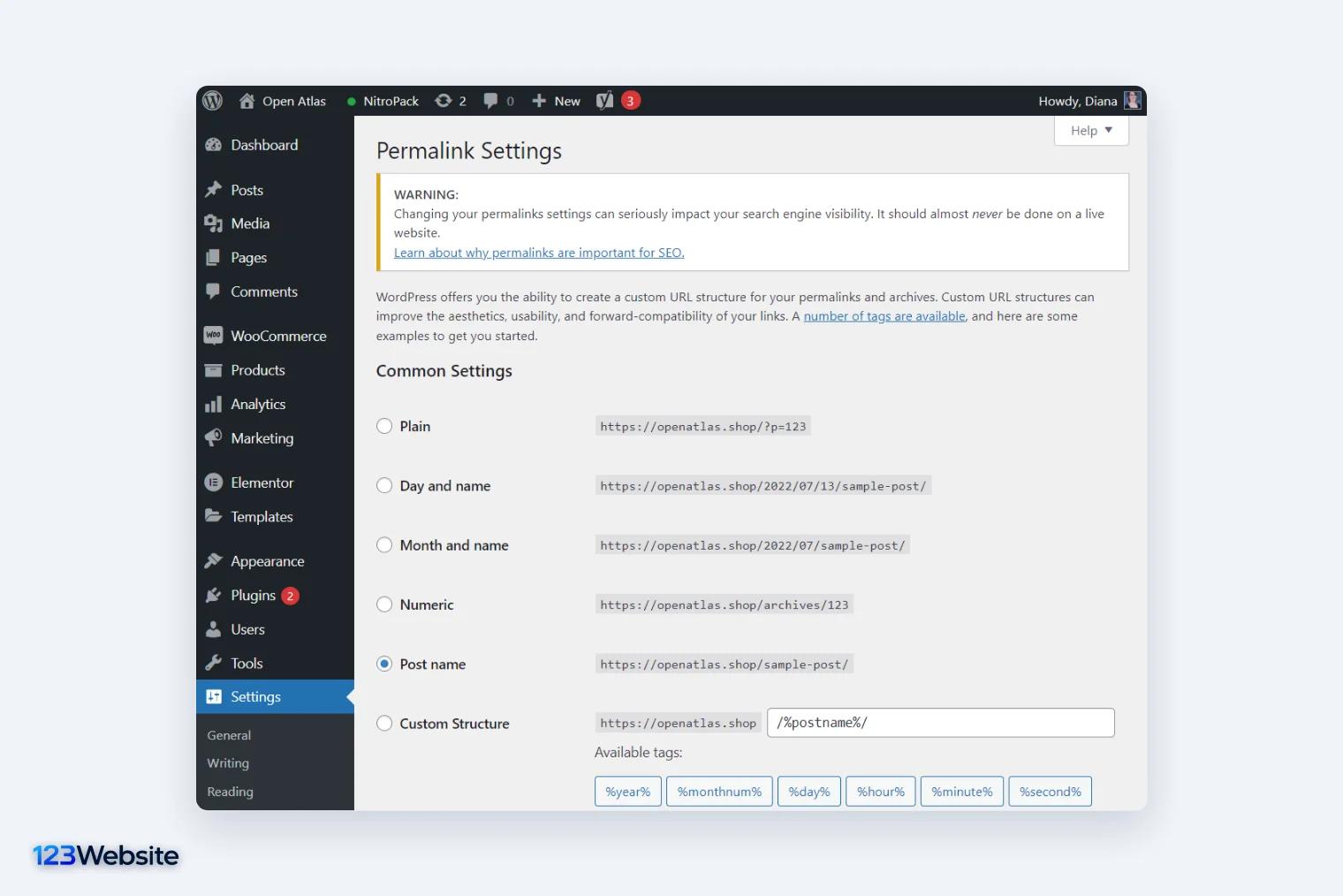
Plugin bộ nhớ đệm như WP Rocket hay LiteSpeed Cache thường lưu đường dẫn và cấu hình riêng của máy chủ cũ, nên hãy xoá bộ nhớ đệm và xem lại thiết lập của chúng. Nếu website dùng Cloudflare hoặc một CDN khác, bản ghi trỏ về máy chủ nằm ở đó chứ không ở nơi bán tên miền. Cuối cùng, kiểm tra các tác vụ hẹn giờ như gửi email tự động hay đồng bộ kho, vì cron của máy chủ cũ không tự đi theo website.
Trỏ tên miền sang hosting mới
Trỏ tên miền sang hosting mới là bước “bật công tắc”, nên chỉ làm khi website ở nơi mới đã chạy thử ổn. Bạn vào nơi quản lý tên miền, sửa bản ghi A của tên miền chính và bản ghi www (thường là CNAME) sang địa chỉ hosting mới cung cấp.
Có một cách khác là đổi nameserver sang nhà cung cấp mới. Cách này chuyển luôn toàn bộ bảng DNS, nên nếu bạn chưa tạo lại đủ bản ghi MX, SPF, DKIM và bản ghi xác minh ở nơi mới, email và các dịch vụ khác sẽ dừng cùng lúc. Vì vậy, hãy đối chiếu với ảnh chụp bảng DNS cũ trước khi bấm lưu.
Cài lại SSL sau khi chuyển
Chứng chỉ miễn phí như Let’s Encrypt thường chỉ cấp được khi tên miền đã trỏ về máy chủ mới, nên SSL hay là việc cuối cùng của ngày chuyển. Sau khi cài lại SSL, hãy mở website bằng https, xem biểu tượng ổ khoá và thử vài trang có ảnh để phát hiện nội dung hỗn hợp, tức ảnh hay tệp vẫn gọi qua http.
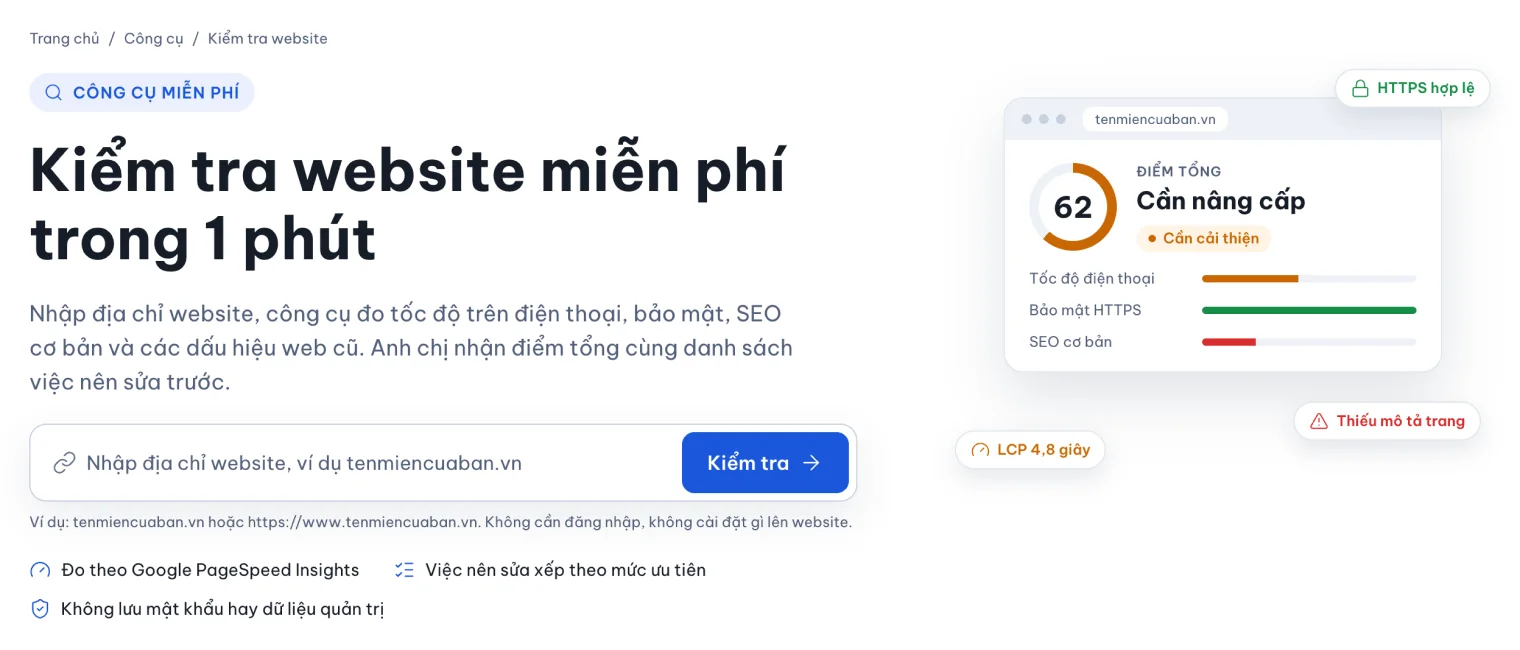
Bạn có thể dùng công cụ kiểm tra website miễn phí của 123Website để xem nhanh HTTPS có hợp lệ không, tốc độ trên điện thoại và các lỗi SEO cơ bản ngay sau khi trỏ. Nên chạy lại sau một, hai ngày, khi DNS đã cập nhật ở hầu hết nhà mạng.
Chuyển hosting có mất email không?
Có thể mất, nếu hộp thư nằm trên hosting cũ mà không được chuyển theo. Khi đó, thư khách gửi sau lúc đổi DNS sẽ vào hộp thư mới trống, còn thư cũ vẫn nằm ở hosting cũ, và sẽ mất hẳn nếu bạn huỷ hosting quá sớm. Cách an toàn là chuyển hộp thư trước, hoặc nhân dịp này tách sang dịch vụ email server riêng để lần sau đổi hosting không đụng tới email.
Nếu bạn đang cân nhắc giữa email server, Google Workspace và Microsoft 365, bài so sánh các lựa chọn email doanh nghiệp có bảng đối chiếu chi tiết. Với hai dịch vụ của Google và Microsoft, website đi đâu cũng được, chỉ cần giữ nguyên bản ghi MX, SPF, DKIM khi đổi DNS.
Còn một chỗ hay sót là form trên website. Máy chủ gửi thư đổi thì thư báo đơn hàng, thư liên hệ dễ rơi vào thư rác hoặc không gửi được. Hãy cấu hình gửi qua SMTP bằng một hộp thư thật, rồi gửi thử form ngay sau khi trỏ tên miền.
Lỗi sau khi chuyển hosting và cách xử lý
Dù chuẩn bị kỹ, vài lỗi vẫn có thể xuất hiện trong giờ đầu. Điều quan trọng là nhận ra nhanh và biết lỗi nằm ở đâu, thay vì vội trỏ tên miền về chỗ cũ.
Lỗi gây hoảng nhất là website trắng trang. Nguyên nhân thường là bản PHP ở hosting mới khác bản cũ khiến plugin cũ không chạy, hoặc quyền thư mục sai khiến máy chủ không đọc được tệp. Bật nhật ký lỗi của PHP hoặc xem error log trong bảng điều khiển sẽ chỉ ra tệp gây lỗi, sau đó chọn lại bản PHP hoặc sửa quyền thư mục về mức chuẩn.
Lỗi “Error establishing a database connection” nghĩa là WordPress không kết nối được cơ sở dữ liệu, gần như luôn do tên cơ sở dữ liệu, người dùng, mật khẩu hoặc máy chủ cơ sở dữ liệu trong wp-config.php chưa khớp với nơi mới. Còn ảnh vỡ, link quay về tên miền tạm là dấu hiệu đường dẫn cũ vẫn nằm trong cơ sở dữ liệu, cần chạy lại search-replace đúng cách.
Góc nhìn 123Website: Một lỗi khó nhận ra khi chuyển website là sai quyền thư mục. Nếu tệp được chép lên máy chủ bằng công cụ giữ nguyên quyền của thư mục tạm trên máy tính, thư mục website có thể thành quyền chỉ chủ sở hữu đọc được. PHP không đọc được tệp, website trả mã 200 nhưng trang trắng, nên công cụ theo dõi chỉ nhìn mã trạng thái sẽ không báo lỗi. Vì vậy, sau mỗi lần chuyển hay chép tệp, chúng tôi kiểm tra cả dung lượng trang trả về và quyền thư mục (thường là 755 cho thư mục, 644 cho tệp), không chỉ mã trạng thái.
Cuối cùng là đơn hàng hoặc bình luận phát sinh ở hosting cũ trong lúc DNS chưa cập nhật hết. Nếu không tạm ngưng nhận đơn, bạn cần đối chiếu đơn ở cả hai nơi trong ngày đầu và nhập bổ sung những đơn còn sót.
Chuyển về hosting 123Website
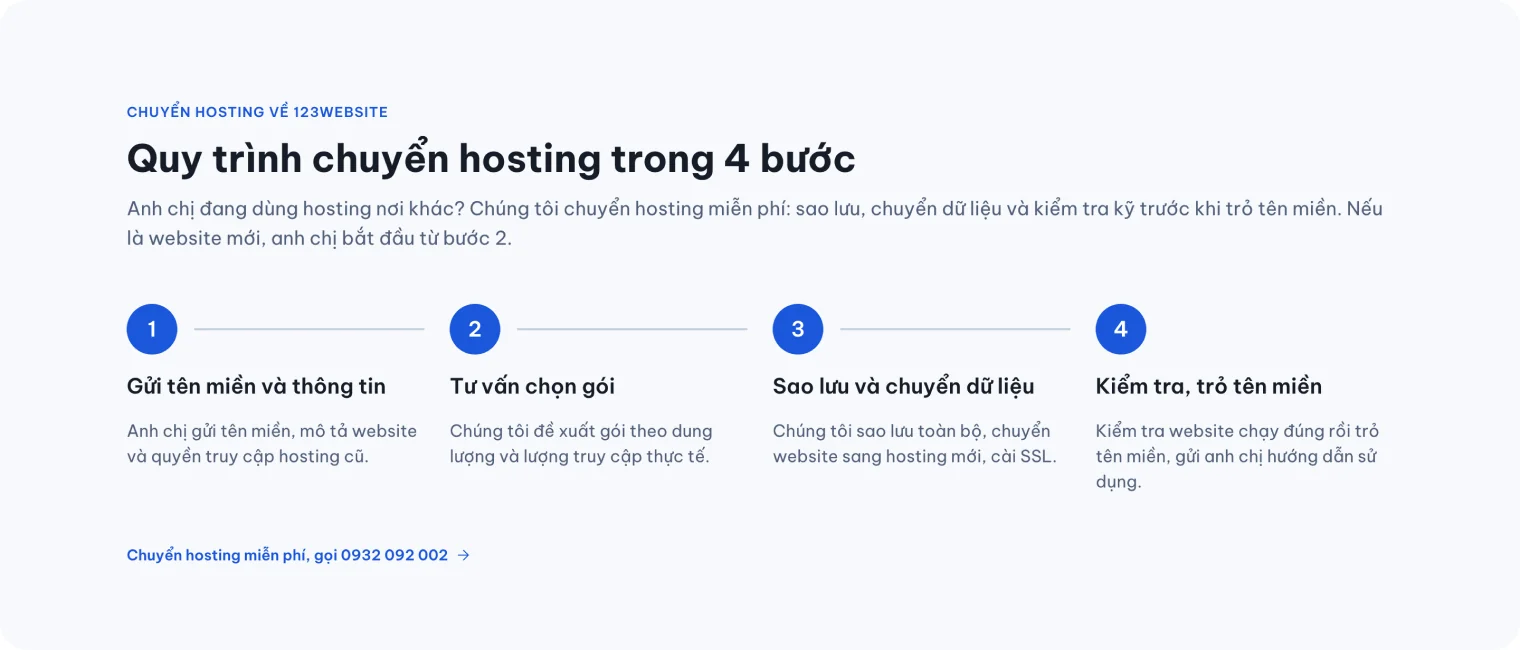
Nếu không muốn tự làm, bạn có thể nhờ 123Website chuyển về miễn phí. Quy trình có bốn bước: bạn gửi tên miền, mô tả website và quyền truy cập hosting cũ; chúng tôi đề xuất gói theo dung lượng thực tế; sao lưu toàn bộ, chuyển website, cài SSL; kiểm tra chạy đúng rồi mới trỏ tên miền. Trong lúc chuyển, website vẫn chạy ở hosting cũ nên không bị gián đoạn.
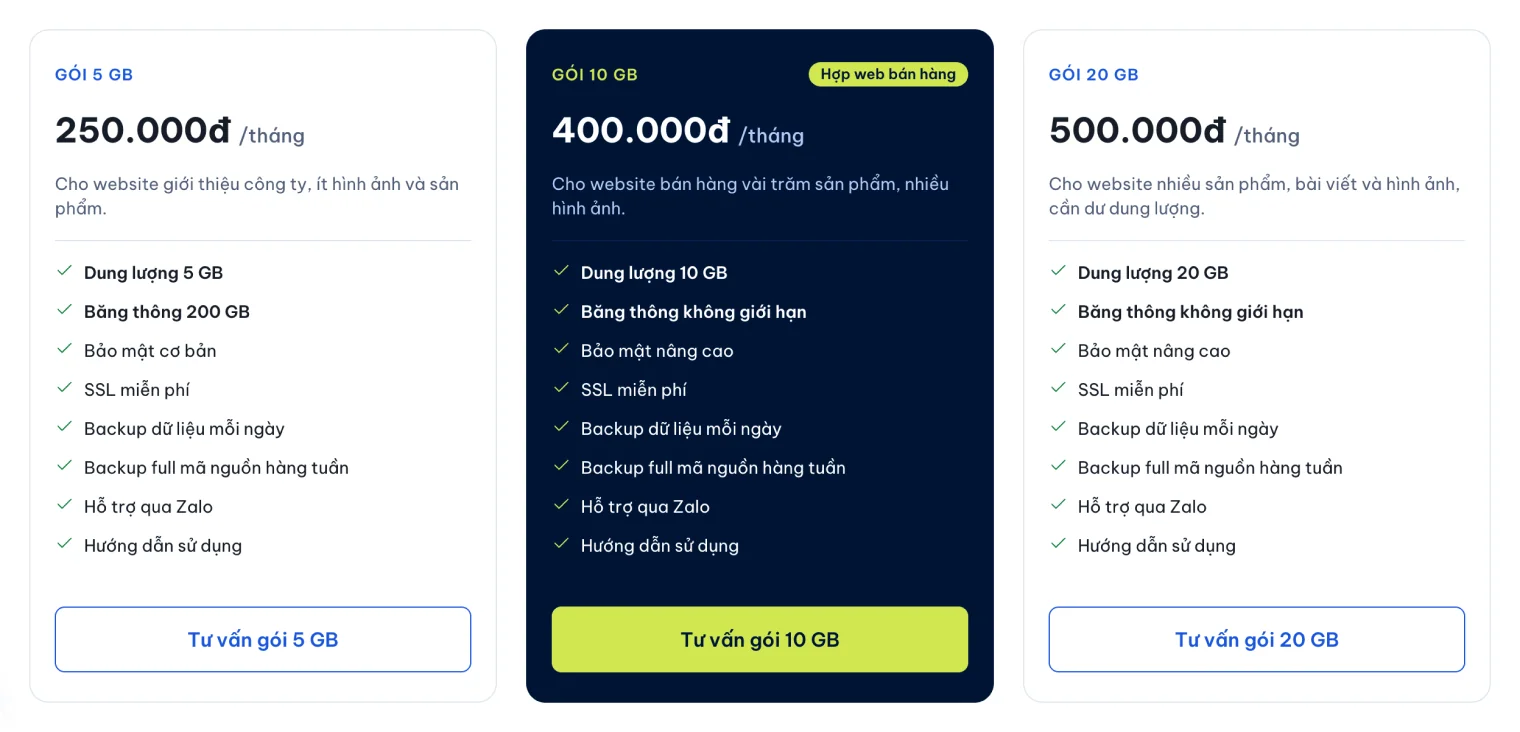
Hosting có quản trị của 123Website có ba gói: 5 GB giá 250.000 đ/tháng, 10 GB giá 400.000 đ/tháng và 20 GB giá 500.000 đ/tháng. Gói nào cũng có SSL miễn phí, sao lưu cơ sở dữ liệu mỗi ngày, sao lưu toàn bộ mã nguồn hằng tuần và hỗ trợ xử lý sự cố trong giờ làm việc. Website dùng hosting của 123Website được bảo hành và hỗ trợ trọn đời; website trên hosting khác được hỗ trợ theo phạm vi trong hợp đồng.
Nếu website cũ đã quá chậm hoặc lỗi thời, làm lại có khi đỡ tốn hơn sửa: website theo mẫu từ 4,99 triệu (gói GOLD) theo bảng phí thiết kế website, kèm tặng hosting năm đầu đúng gói bạn chọn. Bạn cũng có thể tính chi phí làm website để so hai phương án trước khi quyết định.
Câu hỏi thường gặp
Chuyển hosting mất bao lâu?
Phần chuyển dữ liệu thường xong trong vài giờ với website vừa và nhỏ, lâu hơn nếu nhiều ảnh hoặc cơ sở dữ liệu lớn. Thời gian đáng tính là cả quy trình, gồm hạ TTL trước một tuần, chạy thử, đổi DNS và theo dõi vài ngày sau khi trỏ tên miền.
Đổi DNS bao lâu thì website chạy ở hosting mới?
Tuỳ thời gian lưu đệm (TTL) của bản ghi cũ, thường từ vài phút đến vài giờ, lâu hơn nếu TTL đặt dài. Hạ TTL từ sớm giúp việc chuyển nhanh hơn. Trong lúc chờ, hai hosting nên chạy cùng một nội dung để ai vào bản nào cũng thấy website bình thường.
Có cần báo nhà cung cấp cũ trước khi chuyển không?
Chưa cần huỷ dịch vụ cũ trước khi chuyển. Bạn chỉ nên kiểm tra hạn hosting còn đủ cho cả quá trình và lấy đủ quyền truy cập. Khi website và email ở nơi mới đã chạy ổn vài ngày, bạn mới báo ngưng gia hạn, sau khi tải bản sao lưu cuối về máy.
Chuyển về hosting 123Website có mất phí không?
Không. Chúng tôi chuyển miễn phí, gồm sao lưu, chuyển dữ liệu, cài SSL và kiểm tra website chạy đúng rồi mới trỏ tên miền. Bạn gửi tên miền, mô tả website và quyền truy cập hosting cũ; phí hosting tính theo gói bạn chọn.
Làm đúng thứ tự là đủ an toàn
Đổi hosting không đáng sợ nếu bạn sao lưu đủ, chạy thử trước, đổi DNS sau và luôn giữ đường lui. Phần dễ mất nhất không phải website mà là email, đơn hàng mới và các bản ghi DNS phụ.
Nếu muốn chúng tôi xem giúp website của bạn trước khi chuyển, hãy gọi 0932 092 002 trong giờ làm việc hoặc để lại thông tin ở trang đăng ký tư vấn.
Jollie là chuyên gia trong lĩnh vực số hóa doanh nghiệp, tư vấn xây dựng giải pháp số và phần mềm quản trị phù hợp cho từng giai đoạn phát triển của doanh nghiệp. Với hơn 5 năm kinh nghiệm triển khai marketing online cho…