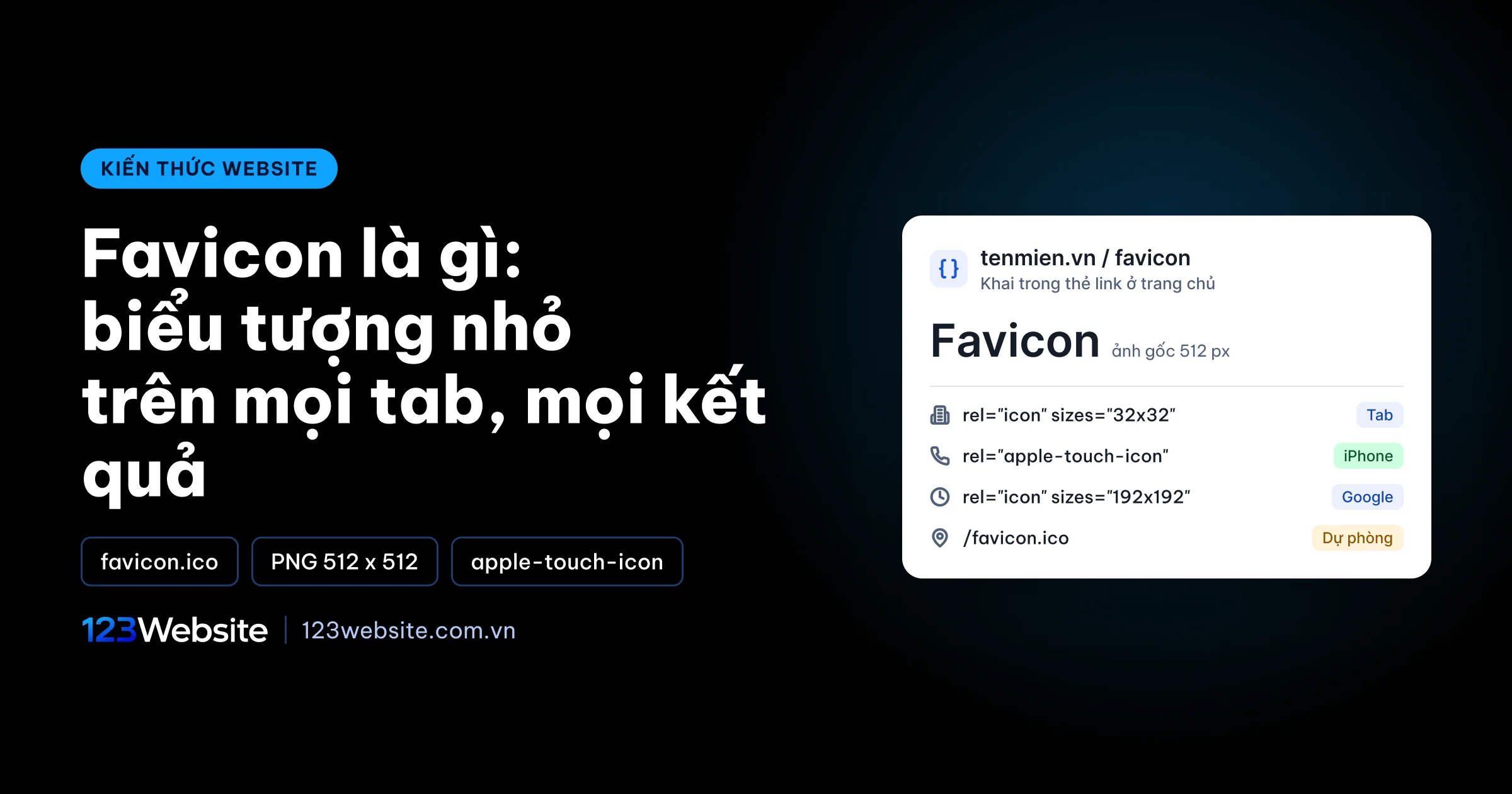
Bạn mở mười tab cùng lúc, tên trang bị cắt chỉ còn vài chữ, và thứ duy nhất giúp bạn tìm lại đúng website là biểu tượng nhỏ xíu cạnh tên tab. Biểu tượng đó là favicon. Bài này giải thích favicon là gì, cần kích thước và định dạng nào, làm sao để nó hiện cả trên Google, và cách gắn vào website WordPress trong vài phút.
Tóm tắt nhanh
- Favicon là biểu tượng vuông đại diện cho website, hiện ở tab trình duyệt, dấu trang, kết quả tìm kiếm và màn hình điện thoại khi khách lưu website.
- Chuẩn bị một ảnh vuông 512 x 512 px là đủ cho WordPress; Google yêu cầu hình vuông tối thiểu 8 x 8 px, khuyên lớn hơn 48 x 48 px, định dạng như PNG, ICO.
- Favicon không hiện thường do khai báo trùng, tệp bị chặn hoặc Google chưa thu thập lại trang chủ; sửa xong cần chờ từ vài ngày đến vài tuần.
Favicon là gì?
Favicon là hình vuông nhỏ đại diện cho một website, còn được gọi là biểu tượng trang web (site icon) hay icon website. Tên gọi ghép từ favorite icon, tức biểu tượng của mục yêu thích, vì lúc ra đời nó chỉ hiện cạnh những trang được lưu vào mục Favorites của trình duyệt. Trình duyệt Internet Explorer 5 đưa ra cách làm này năm 1999: nó tìm một tệp tên favicon.ico đặt ở thư mục gốc của tên miền, nên cái tên favicon.ico vẫn còn dùng tới nay.
Ngày nay favicon website không còn gói gọn trong mục yêu thích. Mỗi lần khách mở trang, trình duyệt đọc mã để tìm biểu tượng rồi đặt nó lên tab, thanh dấu trang và lịch sử duyệt web. Với khách, đó là dấu hiệu nhận diện nhanh nhất: nhìn màu và hình là biết tab nào của website nào.
Favicon xuất hiện ở đâu?
Chỗ dễ thấy nhất là tab trình duyệt trên máy tính, nơi favicon nằm ngay trước tên trang. Khi khách mở nhiều tab, tên trang bị rút ngắn dần, có khi chỉ còn mỗi favicon, nên một biểu tượng rõ ràng giúp khách quay lại website của bạn nhanh hơn.
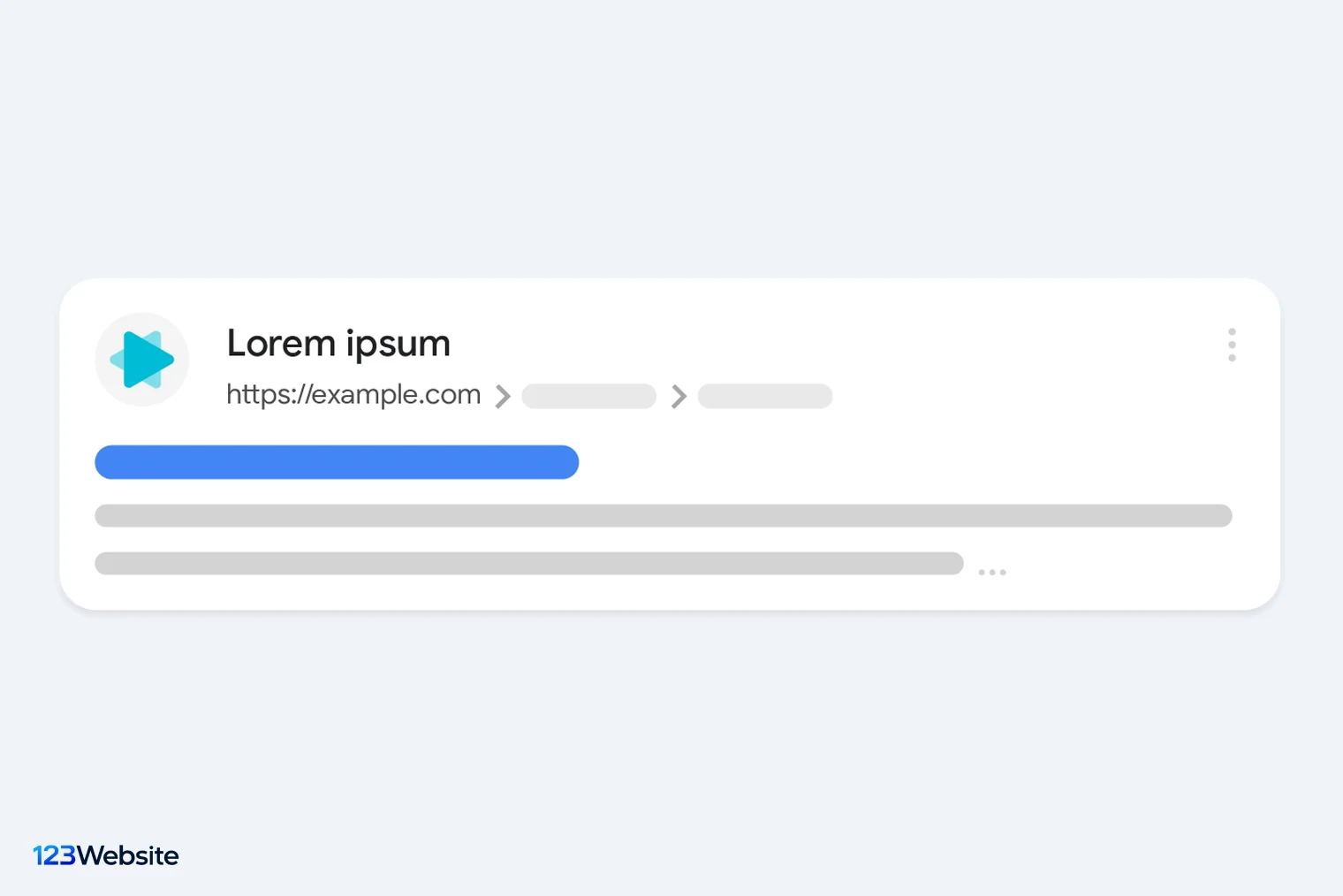
Chỗ thứ hai, quan trọng không kém, là trang kết quả của Google. Mỗi kết quả tìm kiếm có một dòng nhận diện ở trên cùng gồm favicon, tên website và đường dẫn. Trên điện thoại, nơi phần lớn khách Việt Nam tìm kiếm, favicon nằm ở vị trí đầu tiên mắt người lướt qua, trước cả tiêu đề xanh.
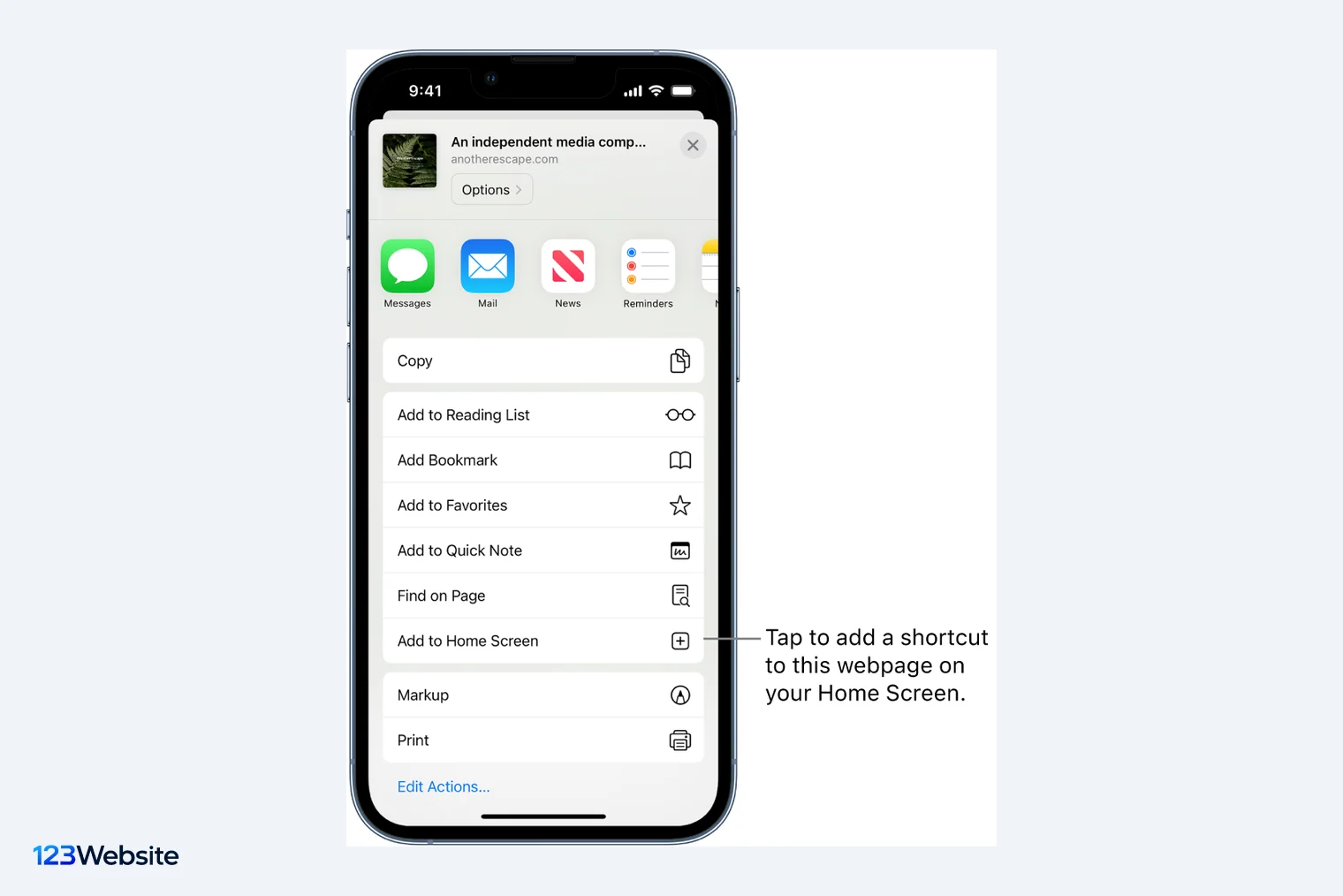
Ngoài ra, khi khách bấm Thêm vào Màn hình chính trên iPhone hay Android, điện thoại tạo một biểu tượng giống ứng dụng cho website. Biểu tượng này lấy từ khai báo apple touch icon (thẻ apple-touch-icon) trên iPhone, từ tệp manifest hoặc biểu tượng lớn nhất tìm được trên Android. Website không khai báo thì điện thoại tự chụp một góc trang làm biểu tượng, nhìn khá luộm thuộm giữa các ứng dụng khác.
Vì sao một biểu tượng nhỏ lại đáng làm kỹ?
Thiếu favicon, trình duyệt hiện biểu tượng mặc định hình quả địa cầu hoặc tờ giấy xám, còn Google hiện một biểu tượng chung. Khách không nói ra, nhưng họ cảm thấy website làm chưa xong, nhất là khi các kết quả bên cạnh đều có biểu tượng thương hiệu đàng hoàng.
Favicon cũng là một phần của bộ nhận diện, nên phải cùng màu, cùng hình với logo trên danh thiếp và biển hiệu. Doanh nghiệp đổi logo mà quên đổi favicon thì website có hai bộ mặt: logo mới ở đầu trang, biểu tượng cũ trên tab và trên Google. Đây cũng là một trong các lỗi thiết kế website cơ bản mà chủ web ít để ý vì nó quá nhỏ.
Kích thước favicon chuẩn cho từng nơi
Không có một con số duy nhất cho kích thước favicon, vì mỗi nơi hiển thị cần một cỡ khác: tab trình duyệt chỉ cần 16 hoặc 32 px, còn màn hình điện thoại cần 180 đến 192 px. Bảng dưới đây gom các cỡ thường gặp.
| Nơi hiển thị | Kích thước thường dùng | Ghi chú |
|---|---|---|
| Tab trình duyệt, dấu trang | 16 x 16 px, 32 x 32 px | Màn hình độ phân giải cao dùng bản 32 px |
| Kết quả tìm kiếm Google | Lớn hơn 48 x 48 px | Tối thiểu 8 x 8 px, hình vuông 1:1 |
| Màn hình chính iPhone (apple-touch-icon) | 180 x 180 px | Nên có nền đặc, iPhone tự bo góc |
| Android, ứng dụng web | 192 x 192 px và 512 x 512 px | Khai trong tệp manifest |
| Ảnh gốc tải lên WordPress | Tối thiểu 512 x 512 px | WordPress tự cắt ra các cỡ nhỏ hơn |
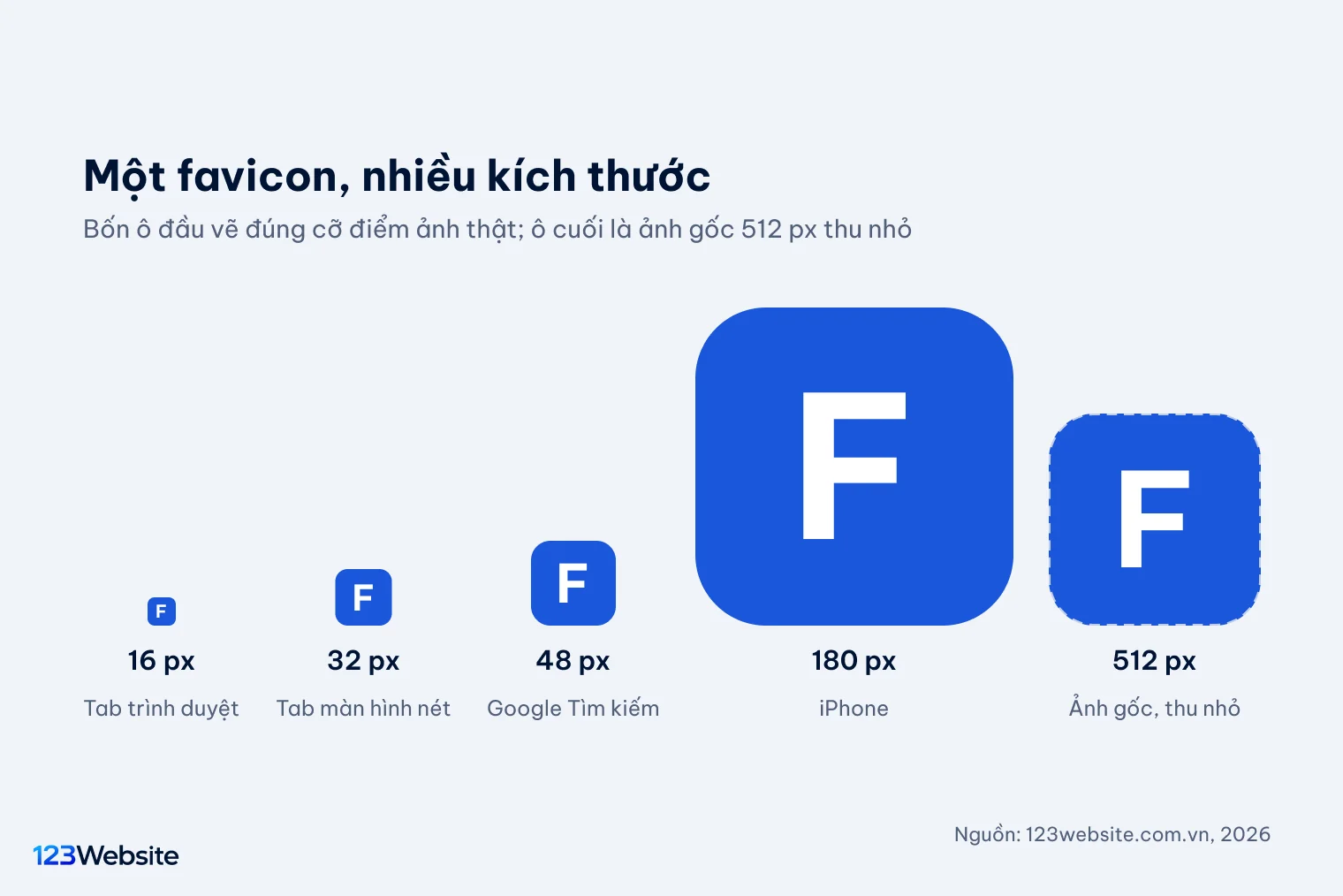
Trong thực tế, bạn không cần tự xuất từng cỡ. Cách gọn nhất là chuẩn bị một ảnh vuông 512 x 512 px, nét, nền trong suốt hoặc nền màu thương hiệu. WordPress hay các công cụ tạo favicon sẽ thu nhỏ ảnh này ra các cỡ còn lại. Trên website 123website.com.vn chẳng hạn, WordPress tự tạo bốn bản 32, 180, 192 và 270 px từ một ảnh gốc, rồi tự chèn thẻ khai báo cho từng bản vào mã trang. Các kích thước ảnh khác trên website như ảnh bìa, ảnh sản phẩm có trong bài kích thước ảnh chuẩn trên website.
Định dạng favicon: ICO, PNG hay SVG?
Ba định dạng favicon hay gặp nhất là ICO, PNG và SVG. Tệp favicon.ico lâu đời nhất, một tệp chứa được nhiều cỡ ảnh để trình duyệt tự chọn; PNG là ảnh thông thường, nét, có nền trong suốt; SVG là ảnh vector, không vỡ nét khi phóng to.
| Định dạng | Ưu điểm | Hạn chế | Nên dùng khi |
|---|---|---|---|
| ICO | Một tệp chứa nhiều cỡ, trình duyệt cũ cũng đọc được | Phải dùng công cụ chuyển đổi mới tạo được | Đặt favicon.ico ở gốc tên miền làm dự phòng |
| PNG | Dễ làm, nét, nền trong suốt, Google hỗ trợ | Mỗi cỡ là một tệp riêng | Lựa chọn chính cho thẻ link rel=”icon” |
| SVG | Nhẹ, không vỡ nét, đổi màu theo chế độ tối | Safari mới hỗ trợ từ bản 26; Google Tìm kiếm không nhận | Dùng thêm, luôn kèm bản PNG hoặc ICO |
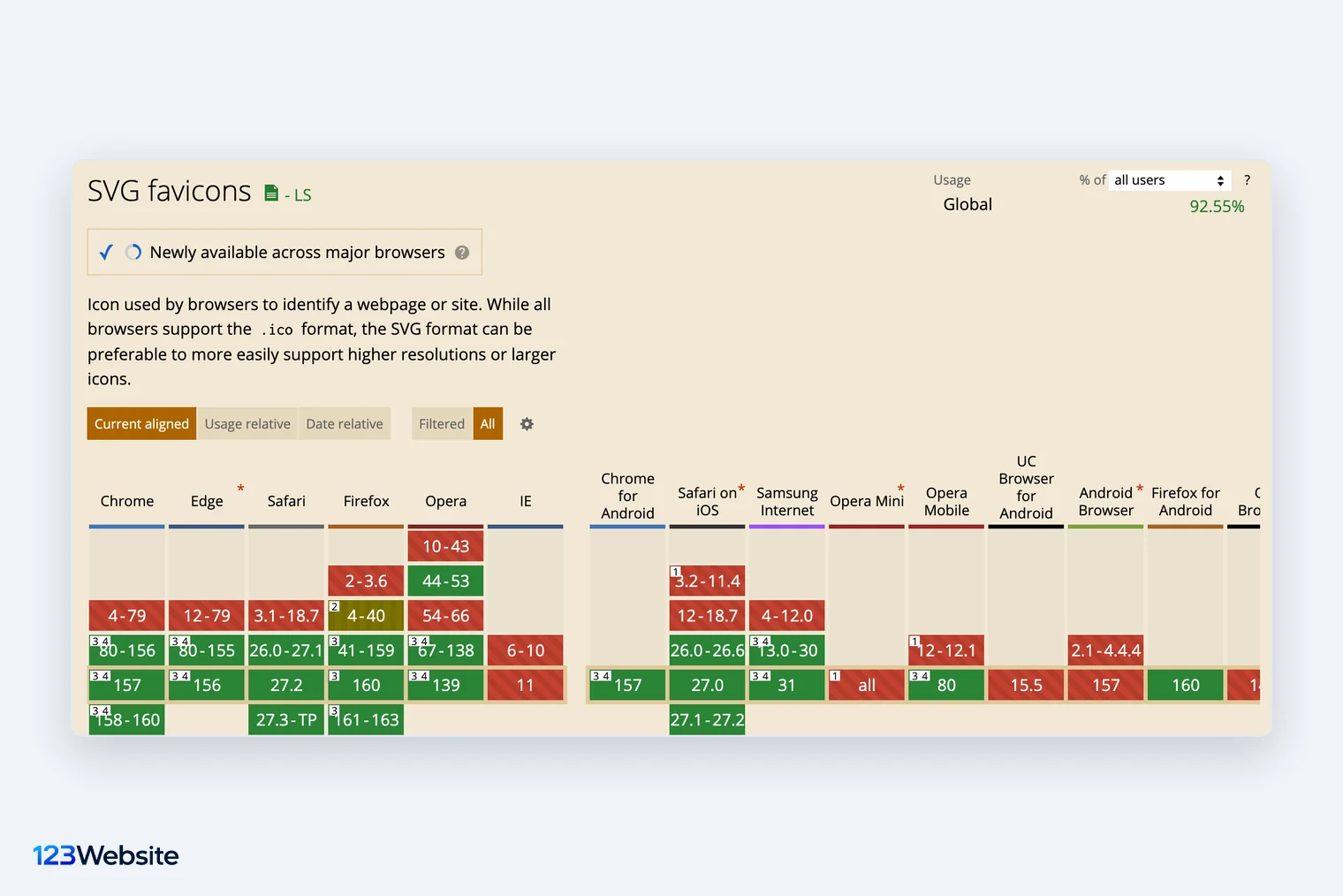
Theo trang tra cứu Can I use, favicon SVG nay đã chạy trên Chrome, Edge, Firefox và Safari từ bản 26, nhưng các bản Safari cũ hơn vẫn còn người dùng. Quan trọng hơn, Google Tìm kiếm chỉ hỗ trợ favicon dạng BMP, GIF, ICO, PNG, JPEG, PPM và TIFF, không có SVG hay WebP. Vì vậy, bạn có thể dùng SVG cho đẹp trên trình duyệt, nhưng phải khai báo kèm một bản PNG hoặc ICO, nếu không Google có thể không lấy được biểu tượng nào để hiện.
Một chi tiết nhỏ hay bị bỏ qua là chế độ tối. Nhiều người dùng Chrome, Edge hay điện thoại ở giao diện tối, khi đó favicon chữ đen nền trong suốt gần như biến mất trên nền tab màu xám đậm. Cách sửa đơn giản nhất là cho favicon một nền đặc, như ô vuông màu thương hiệu với biểu tượng trắng, thay vì nền trong suốt. Cách này hiện rõ ở cả hai chế độ mà không cần thêm tệp SVG đổi màu.
Favicon trên Google cần những gì?
Gắn favicon cho trình duyệt thì dễ, nhưng để nó hiện trên kết quả tìm kiếm, website phải đáp ứng thêm vài điều kiện của Google. Theo hướng dẫn biểu tượng trang web của Google, Google đọc favicon từ thẻ link trong phần đầu mã trang chủ, không đọc từ trang con. Vì vậy, trang chủ phải có khai báo, và khai báo đó phải trỏ tới một tệp ảnh thật, tải được.
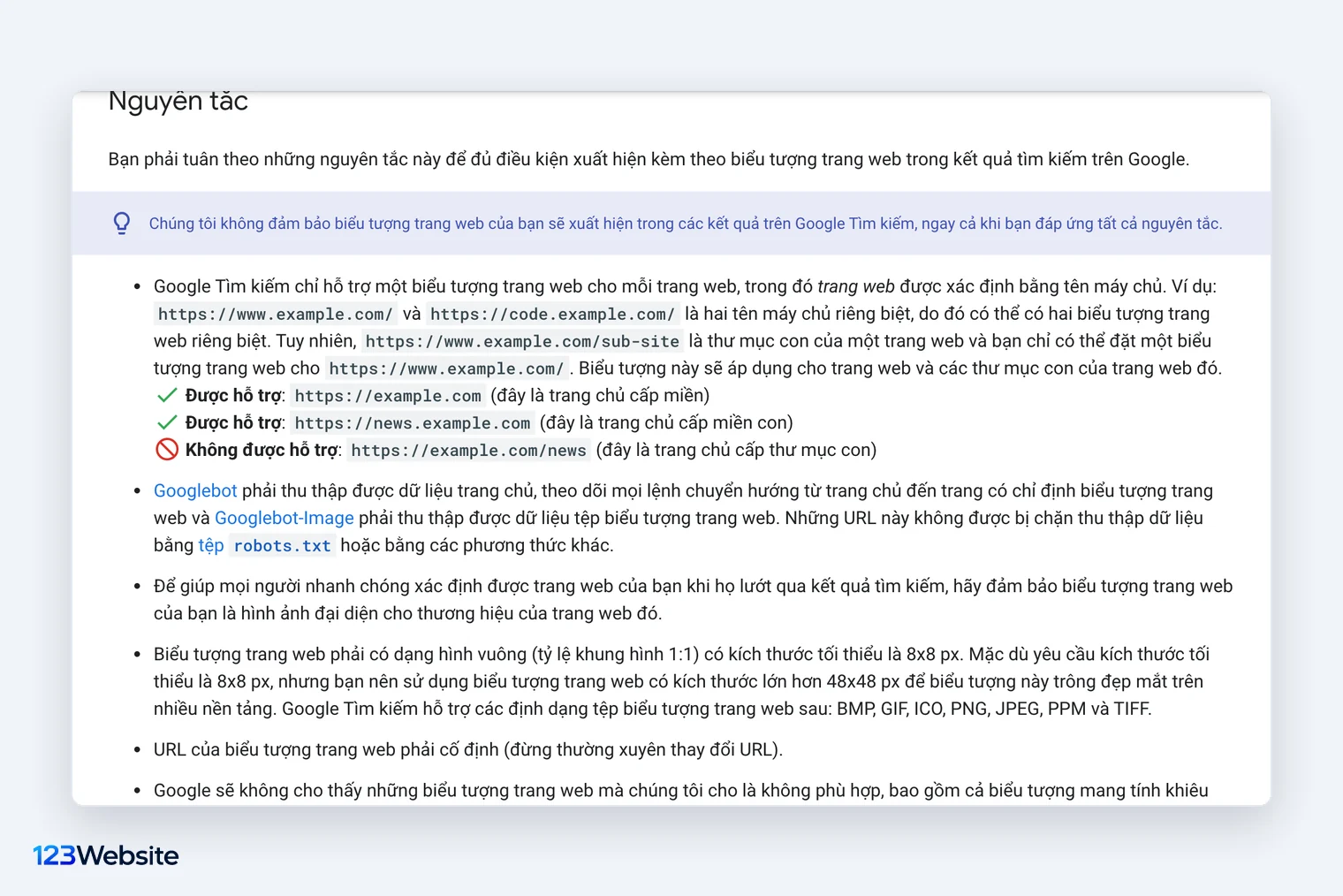
Các nguyên tắc chính của Google, viết lại cho dễ hiểu:
1) Mỗi tên máy chủ chỉ có một favicon trên Google. Tên miền chính và miền con như shop.tenmien.vn được coi là hai trang khác nhau nên có thể có hai biểu tượng; còn thư mục con như tenmien.vn/shop thì dùng chung biểu tượng của tên miền chính.
2) Googlebot phải thu thập được trang chủ, đi theo được các chuyển hướng từ trang chủ, và Googlebot-Image phải tải được tệp favicon. Tệp robots.txt hay tường lửa không được chặn hai địa chỉ này.
3) Biểu tượng phải là hình vuông tỉ lệ 1:1, tối thiểu 8 x 8 px, Google khuyên lớn hơn 48 x 48 px để hiện đẹp trên nhiều thiết bị.
4) Biểu tượng phải đại diện cho thương hiệu, và đường dẫn tệp phải cố định, không đổi liên tục. Google cũng không hiện biểu tượng mà họ cho là không phù hợp, khi đó họ thay bằng biểu tượng mặc định.
Google cũng nói rõ không đảm bảo favicon sẽ hiện, kể cả khi làm đúng mọi nguyên tắc. Sau khi đổi favicon, Google cần thu thập lại trang chủ, có thể mất từ vài ngày đến vài tuần. Muốn nhanh hơn, bạn dùng công cụ Kiểm tra URL trong Search Console cho trang chủ rồi yêu cầu lập chỉ mục.
Cách tạo favicon từ logo
Một favicon tốt gần như luôn bắt đầu từ logo, nhưng không phải bản sao thu nhỏ của logo. Logo ngang gồm biểu tượng và tên công ty mà ép vào ô vuông 16 px thì chữ nhoè thành vạch, nên cách tạo favicon đúng là giữ lại phần dễ nhận ra nhất, bỏ phần còn lại.
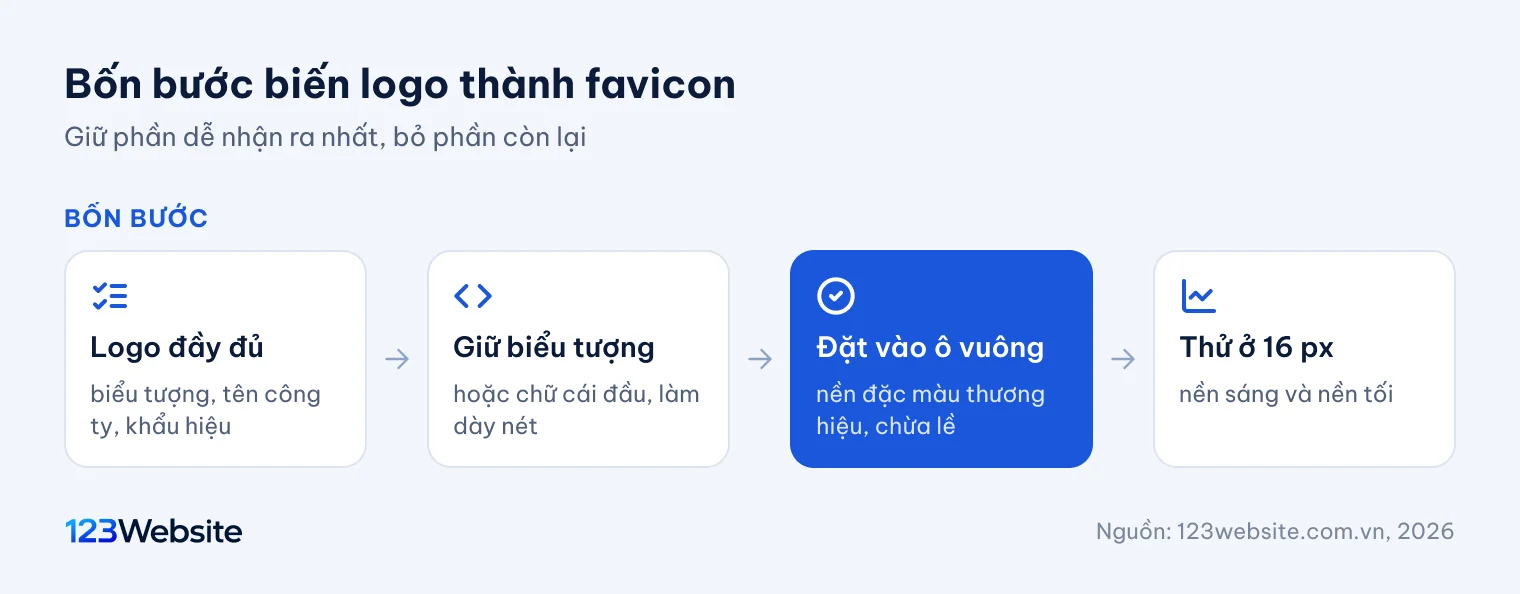
Giản lược logo cho cỡ nhỏ
Nếu logo có biểu tượng riêng, như chiếc lá, ngôi nhà hay hình cách điệu, hãy dùng riêng biểu tượng đó. Nếu logo chỉ có chữ, chọn chữ cái đầu hoặc hai chữ viết tắt, đặt trên nền màu thương hiệu. Sau đó làm dày nét lên một chút, bỏ chi tiết nhỏ như bóng đổ, viền mảnh, chuyển màu, vì ở cỡ nhỏ những thứ này chỉ làm biểu tượng bẩn đi.
Khi đặt vào khung vuông, chừa một khoảng trống nhỏ quanh biểu tượng, đừng để hình chạm sát mép. Cuối cùng, xem thử ở cả nền sáng lẫn nền tối, và đặt cạnh favicon của vài website quen thuộc như Google, Facebook để so độ rõ. Nếu biểu tượng của bạn nhìn mờ hơn hẳn, hãy tăng độ tương phản hoặc làm hình to hơn trong khung.
Công cụ tạo favicon miễn phí
Nếu bạn đã có ảnh vuông ưng ý, các công cụ tạo favicon trực tuyến sẽ lo phần còn lại. RealFaviconGenerator và favicon.io là hai công cụ miễn phí hay dùng: bạn tải ảnh gốc lên, công cụ xuất trọn bộ tệp gồm favicon.ico, các bản PNG, apple-touch-icon và tệp manifest, kèm sẵn đoạn mã HTML để dán vào website. RealFaviconGenerator còn cho xem trước biểu tượng trên từng nền tảng và có trang kiểm tra favicon của một website bất kỳ.
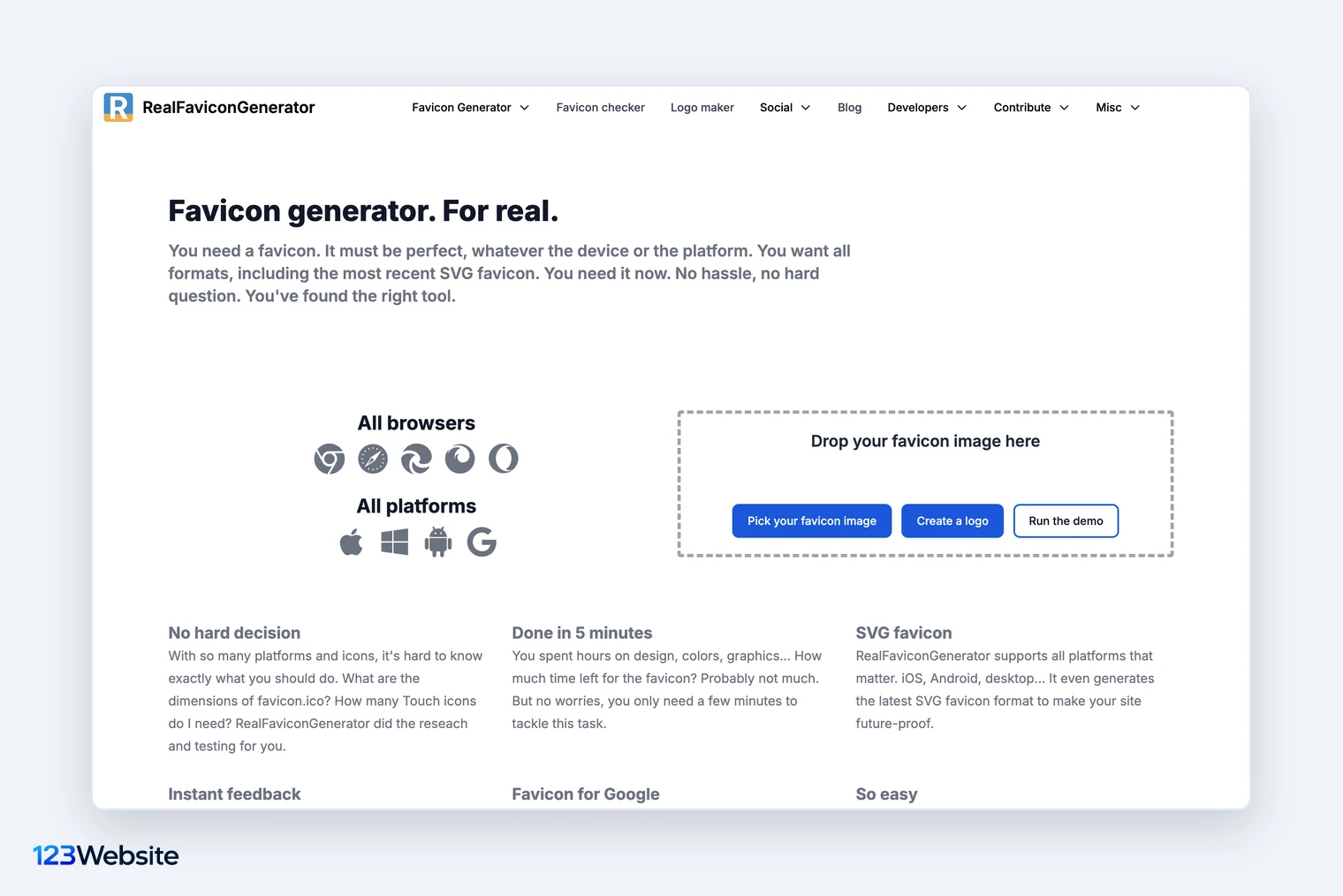
Chưa có ảnh vuông thì Canva hoặc Figma đủ để dựng một biểu tượng từ chữ cái đầu và màu thương hiệu, xuất PNG 512 x 512 px. Đừng lấy hình từ các trang tạo logo tự động, vì chúng thường chung chung, không ăn nhập với logo thật của bạn.
Cách thêm favicon vào website WordPress
Muốn thêm favicon WordPress, bạn không cần sửa mã hay cài plugin, vì WordPress có sẵn tính năng Biểu tượng trang web (Site Icon) từ bản 4.3. Chỉ cần tải ảnh vuông lên một lần, WordPress tự tạo các cỡ và chèn thẻ khai báo vào mọi trang. Vị trí của mục này khác nhau một chút tuỳ phiên bản WordPress và giao diện đang dùng. Nếu bạn mới làm quen với nền tảng này, bài WordPress là gì có giải thích phần quản trị.
Trong Cài đặt, Tổng quan (WordPress 6.5 trở lên)
Theo tài liệu của WordPress.org, từ bản 6.5 mục Biểu tượng trang web được đưa vào trang Cài đặt, Tổng quan. Bạn vào đó, bấm Chọn biểu tượng trang web, tải ảnh lên hoặc chọn ảnh có sẵn trong thư viện, cắt cho vừa khung vuông rồi bấm Lưu thay đổi ở cuối trang. WordPress yêu cầu ảnh vuông, tối thiểu 512 x 512 px, và khuyên dùng PNG.
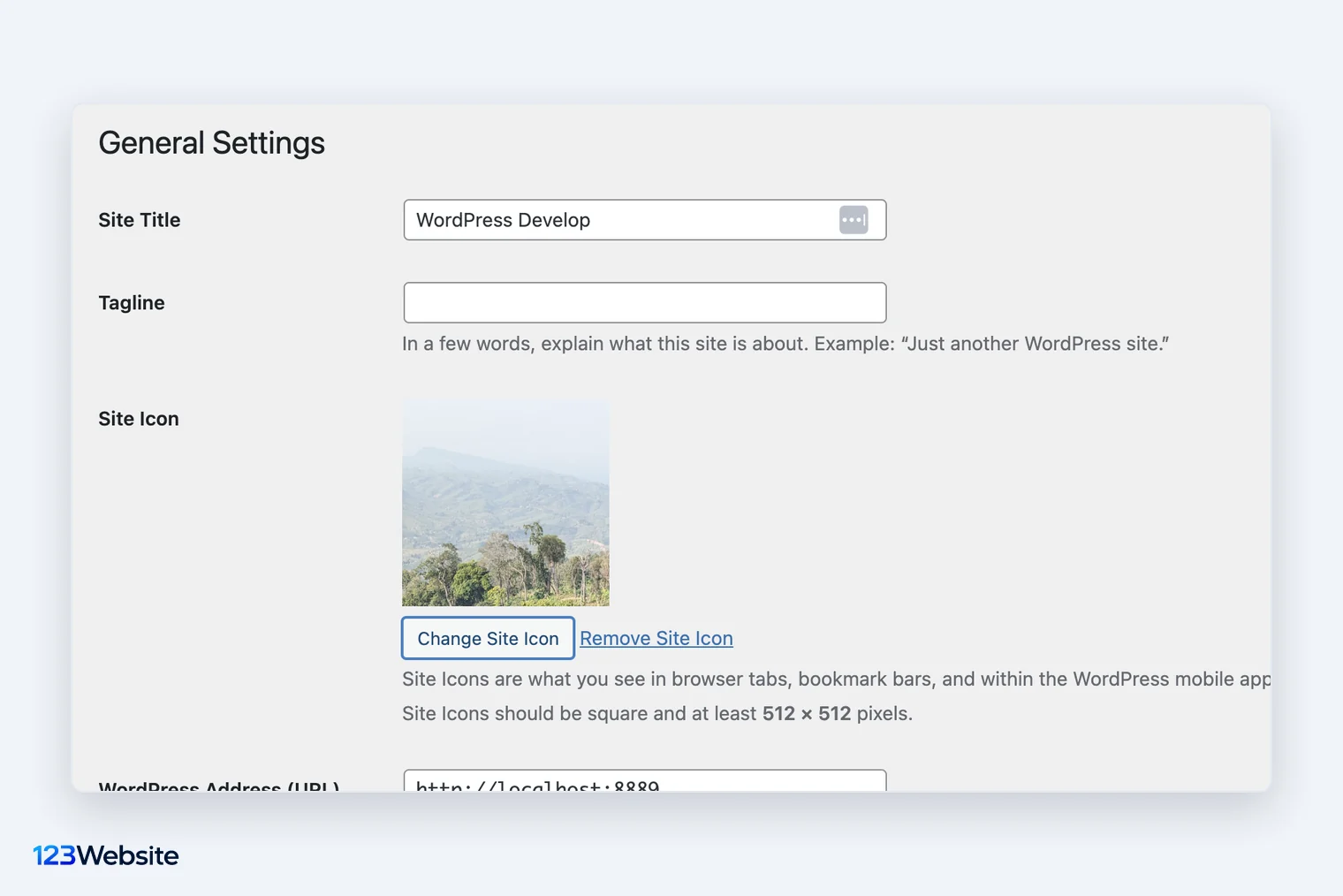
Với các bản cũ hơn và nhiều giao diện cổ điển, mục này vẫn nằm ở Giao diện, Tuỳ biến, phần Nhận diện trang web (Site Identity). Cách làm giống hệt: chọn ảnh, cắt vuông, bấm Đăng. Mở website ở cửa sổ ẩn danh, bạn sẽ thấy biểu tượng mới trên tab ngay sau khi lưu.
Trong công cụ tuỳ biến của giao diện
Nhiều giao diện trả phí có ô favicon riêng trong bảng cài đặt của chúng. Ở đây có một cái bẫy: nếu bạn tải favicon ở cả ô của giao diện lẫn mục Biểu tượng trang web của WordPress, trang sẽ có hai bộ khai báo trỏ tới hai ảnh khác nhau. Trình duyệt và Google tự chọn một trong hai theo cách riêng, nên có lúc tab hiện bản này, Google hiện bản kia. Bạn nên chọn một nơi duy nhất, xoá ảnh ở nơi còn lại.
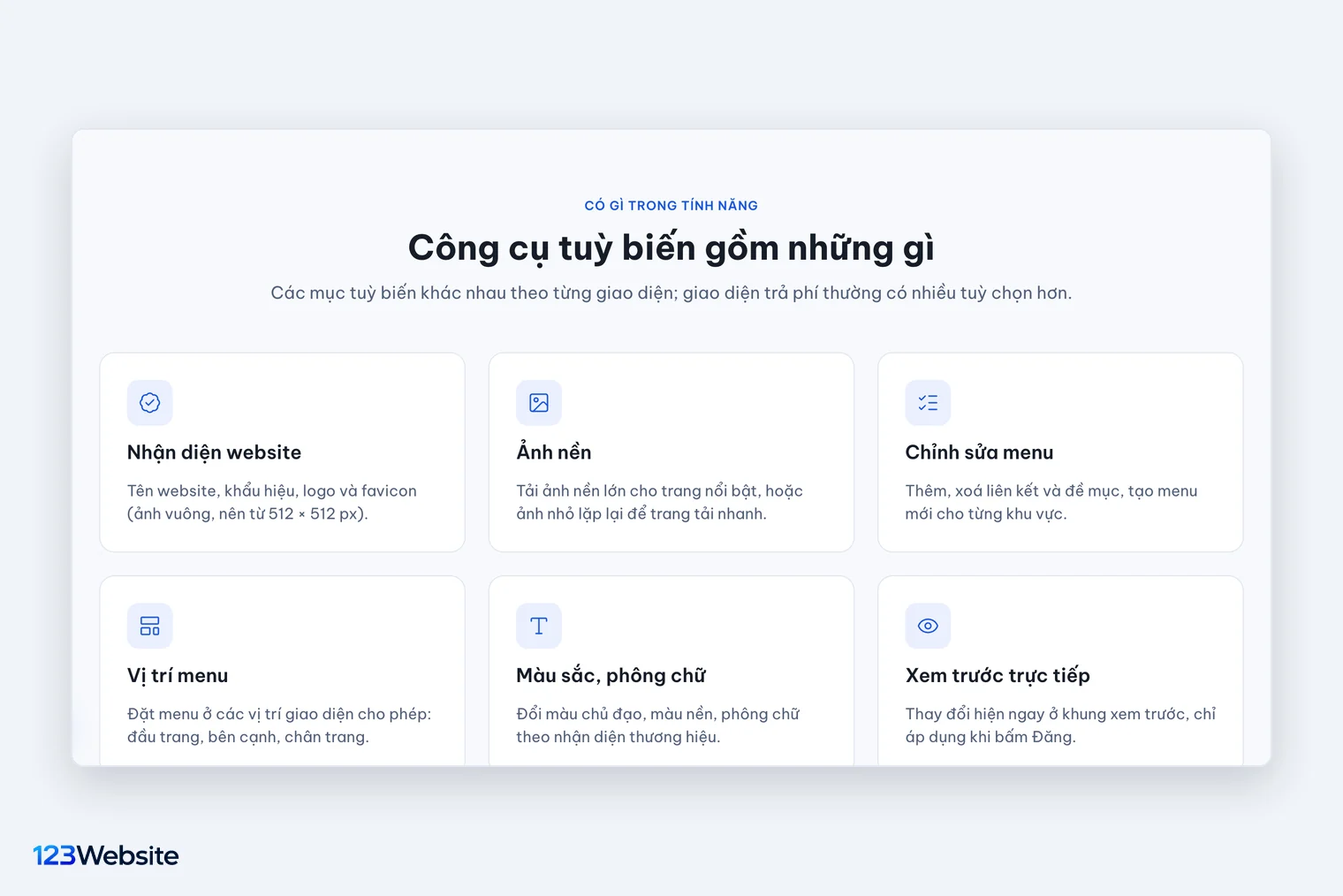
Website làm theo mẫu tại 123Website gom logo, favicon, tên website và khẩu hiệu vào một mục Nhận diện website trong công cụ tuỳ biến giao diện, có sẵn ở mọi gói. Khi doanh nghiệp đổi logo, bạn tải logo và favicon mới ở cùng một chỗ, xem trước rồi mới lưu, không cần nhờ lập trình viên.
WordPress tự lo cả tệp favicon.ico
Trình duyệt và nhiều công cụ vẫn gõ cửa địa chỉ /favicon.ico ở gốc tên miền, kể cả khi trang đã khai báo biểu tượng khác. Từ bản 5.4, WordPress tự chuyển hướng địa chỉ này về ảnh Biểu tượng trang web nếu thư mục gốc không có tệp favicon.ico thật. Bạn có thể tự thử: gõ tên miền của bạn kèm /favicon.ico vào trình duyệt, nếu hiện đúng biểu tượng là ổn; nếu hiện trang lỗi 404 hoặc logo WordPress, nghĩa là website chưa đặt Biểu tượng trang web.
Mã HTML favicon cho website không dùng WordPress
Website viết tay, website dựng bằng framework hay nền tảng khác đều dùng chung một cách: đặt tệp ảnh lên máy chủ, rồi thêm thẻ link vào phần head của mọi trang, ít nhất là trang chủ. Đây là đoạn mã HTML favicon gọn, đủ cho trình duyệt, Google và điện thoại:
<link rel="icon" href="/favicon-32x32.png" sizes="32x32" type="image/png">
<link rel="icon" href="/favicon-192x192.png" sizes="192x192" type="image/png">
<link rel="apple-touch-icon" href="/apple-touch-icon.png" sizes="180x180">
<link rel="manifest" href="/site.webmanifest">
Dòng đầu dành cho tab trình duyệt, dòng thứ hai là bản lớn để Google và Android có ảnh đủ nét. Dòng apple-touch-icon dành cho iPhone, iPad khi khách thêm website ra màn hình chính. Dòng cuối trỏ tới tệp manifest, nơi khai các biểu tượng 192 và 512 px cho ứng dụng web trên Android. Ngoài ra, đặt thêm một tệp favicon.ico ở thư mục gốc làm dự phòng cho trình duyệt cũ và các công cụ chỉ tìm đúng địa chỉ đó.
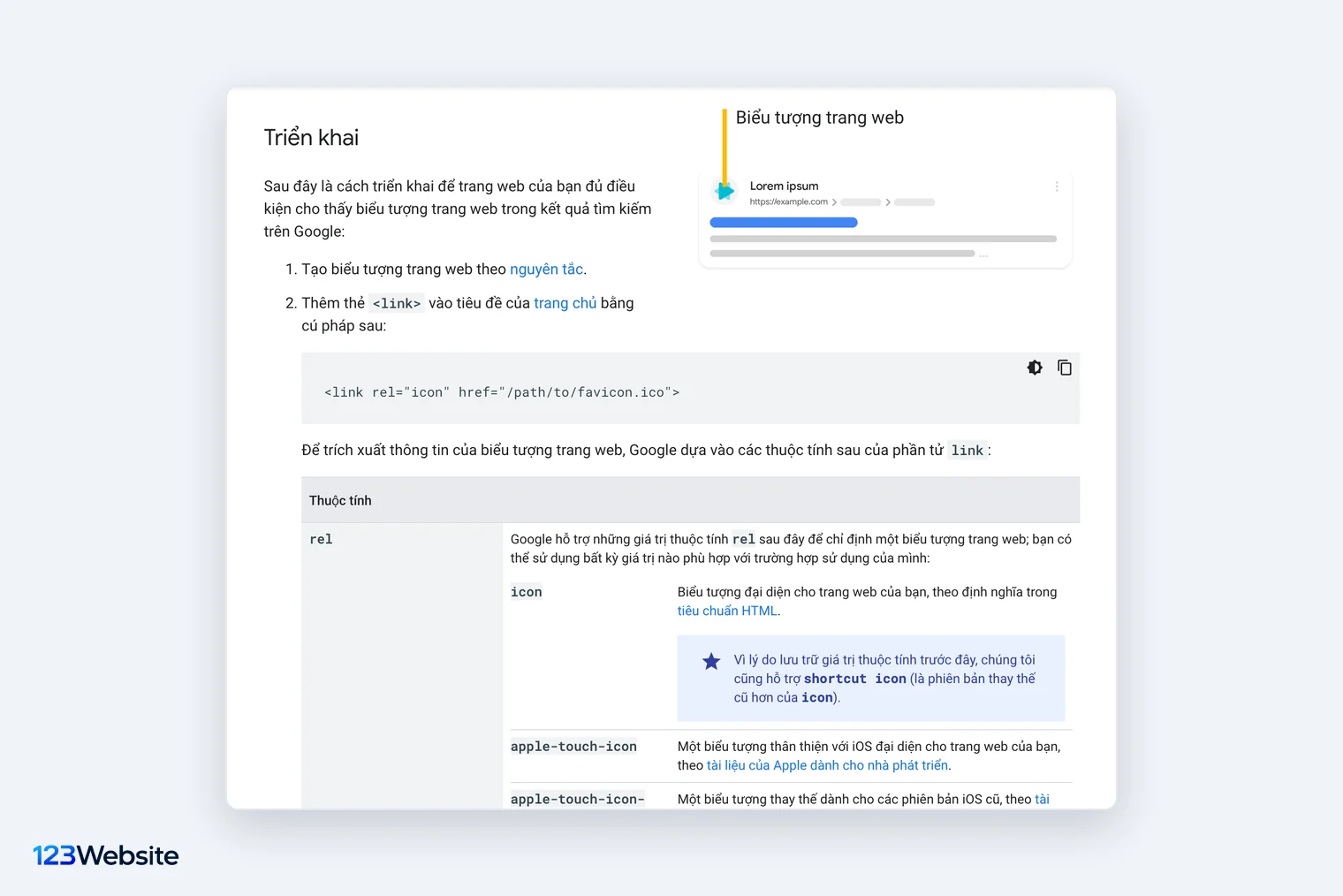
Google chấp nhận các giá trị rel là icon, shortcut icon, apple-touch-icon và apple-touch-icon-precomposed. Đường dẫn trong href có thể là đường dẫn tương đối hay tuyệt đối, tệp cũng không bắt buộc nằm trên chính máy chủ website mà có thể đặt trên CDN. Điều quan trọng là đường dẫn chạy được qua https, không bị chuyển hướng vòng vo, và không đổi tên tệp mỗi lần sửa giao diện. Shopify, Wix và các nền tảng tương tự có sẵn ô favicon trong phần cài đặt giao diện, bạn chỉ cần tải ảnh lên, nền tảng tự sinh mã.
Cách kiểm tra favicon trên website
Sau khi gắn favicon, đừng chỉ nhìn tab trên máy mình rồi yên tâm, vì trình duyệt của bạn có thể đang hiện bản lưu tạm. Có ba cách kiểm tra từ dễ tới kỹ. Cách thứ nhất là mở website trong cửa sổ ẩn danh hoặc trên một trình duyệt khác, xem tab có hiện đúng biểu tượng mới không, rồi thử thêm website ra màn hình chính điện thoại.
Cách thứ hai là xem mã nguồn trang chủ. Bấm Ctrl+U trên Windows hoặc Command+Option+U trên Mac, rồi tìm chữ rel=”icon”. Bạn sẽ thấy website đang khai bao nhiêu biểu tượng, trỏ tới tệp nào. Bấm vào từng đường dẫn để chắc tệp mở được. Nếu thấy hai nhóm khai báo trỏ tới hai ảnh khác tên, khả năng cao là giao diện và WordPress cùng xuất favicon, cần bỏ bớt một bên.
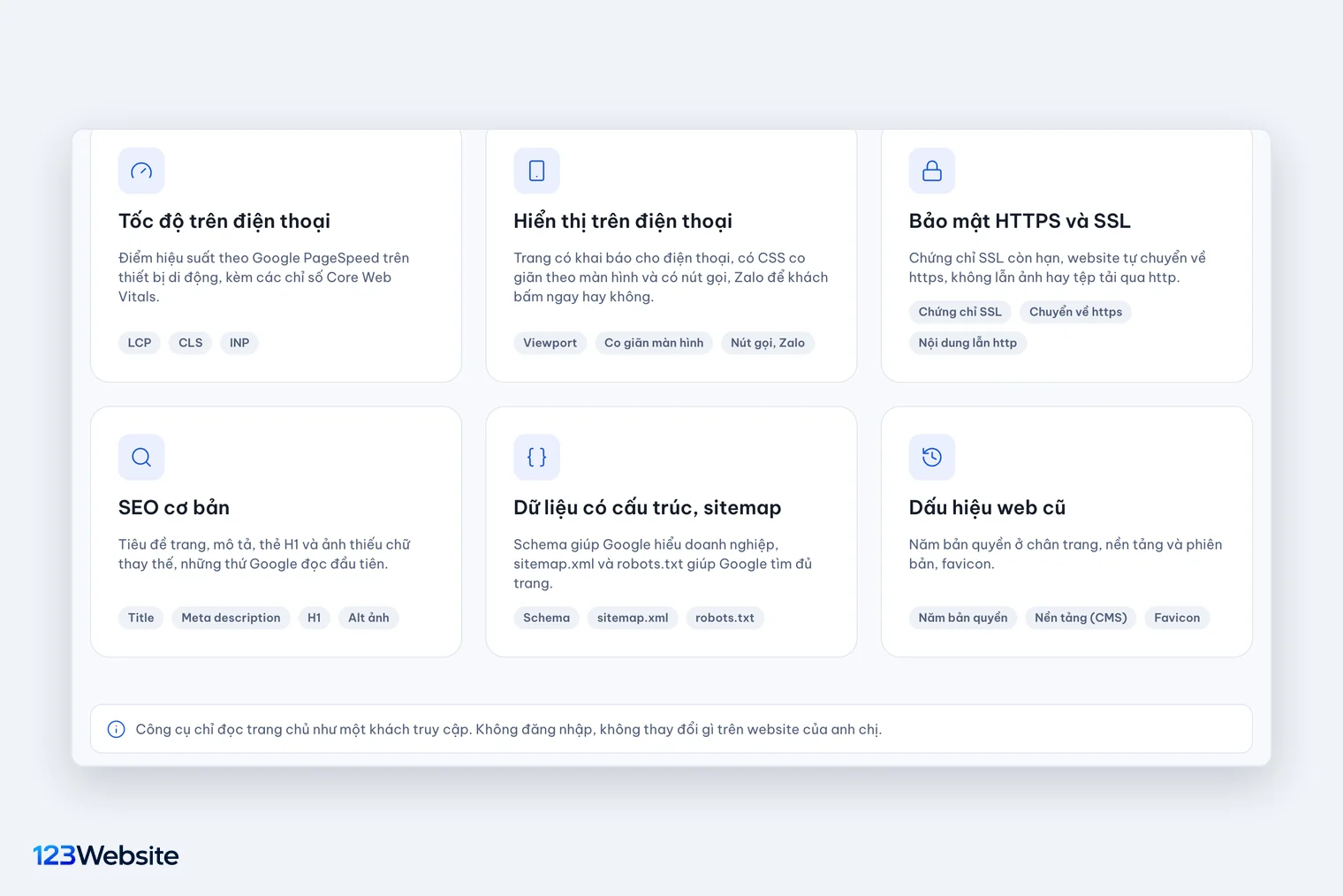
Cách thứ ba, nhanh cho người không rành mã, là dùng công cụ kiểm tra website miễn phí của 123Website. Bạn nhập địa chỉ website, công cụ đọc trang chủ như một khách truy cập và xếp favicon vào nhóm Dấu hiệu web cũ, cùng với năm bản quyền ở chân trang và phiên bản nền tảng. Trong báo cáo, mục Favicon được ghi Có hoặc Chưa có, kèm giải thích việc đó ảnh hưởng gì tới cảm nhận của khách.
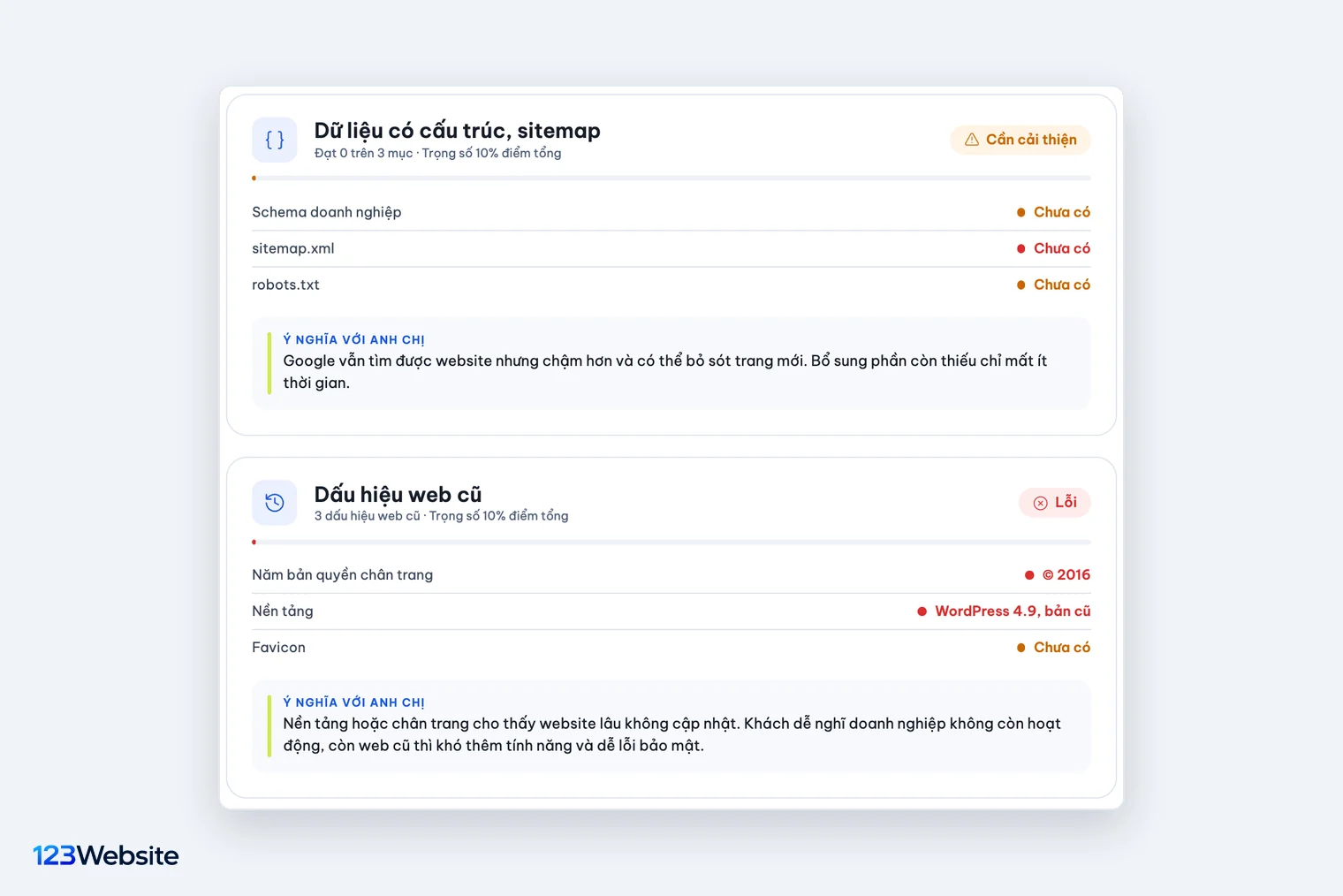
Góc nhìn 123Website: Công cụ kiểm tra website của chúng tôi tìm favicon theo đúng hai đường mà trình duyệt dùng: trước hết đọc thẻ link trong mã trang chủ, không thấy thì thử tải tệp /favicon.ico ở gốc tên miền, và chỉ tính là có khi tệp đó là ảnh thật chứ không phải một trang báo lỗi. Website cũ thiếu favicon thường đi kèm năm bản quyền đã lâu ở chân trang và phiên bản nền tảng cũ, nên ba dấu hiệu này được gom chung một nhóm.
Với favicon trên Google, cách chắc nhất là tìm tên website trên điện thoại rồi xem dòng nhận diện của kết quả. Đổi đã vài tuần mà Google vẫn hiện biểu tượng cũ, hãy xem các nguyên nhân dưới đây.
Favicon không hiển thị: lỗi thường gặp và cách sửa
Phần lớn trường hợp favicon không hiển thị, trên trình duyệt hay trên Google, rơi vào vài lỗi lặp đi lặp lại, và lỗi nào cũng sửa được trong vài phút nếu biết tìm ở đâu.
1) Không có khai báo trên trang chủ. Một số giao diện chỉ chèn favicon ở trang con, hoặc plugin tối ưu tốc độ gộp mã làm rơi mất thẻ link. Xem mã nguồn trang chủ để chắc thẻ rel=”icon” còn đó.
2) Khai báo trùng, mỗi nơi một ảnh. Giao diện, WordPress và plugin SEO cùng xuất favicon, mỗi nơi trỏ một tệp. Giữ một nguồn, xoá các nguồn còn lại.
3) Tệp bị chặn hoặc không tải được. Thư mục chứa ảnh bị chặn trong robots.txt, tệp bị tường lửa chặn bot, hay đường dẫn trả về lỗi 404, 403. Mở trực tiếp đường dẫn tệp trên trình duyệt để thử.
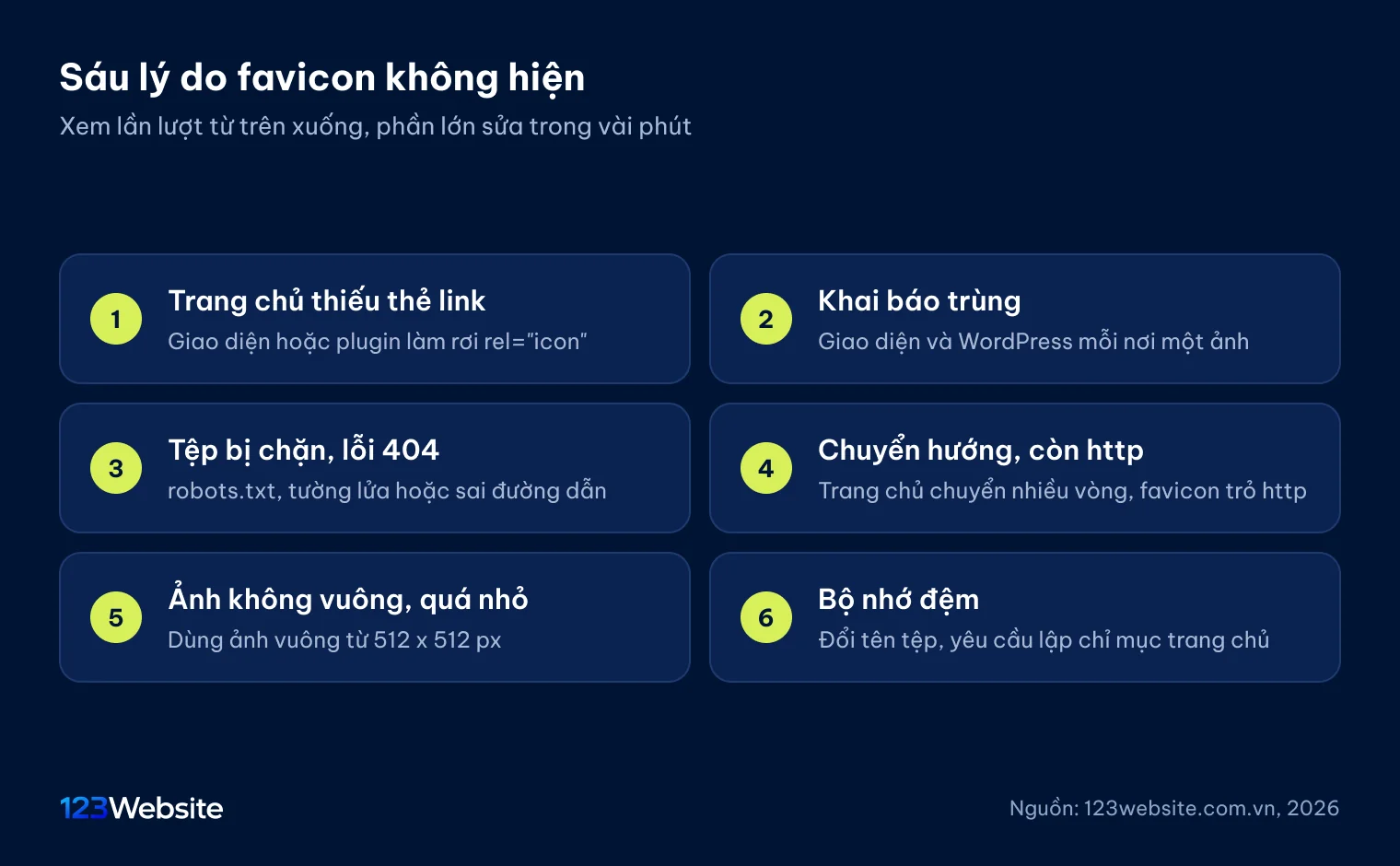
4) Chuyển hướng lỗi hoặc còn http. Trang chủ chuyển hướng nhiều vòng, hoặc favicon vẫn trỏ địa chỉ http trong khi website đã chạy https. Đây là lúc nên xem lại cấu hình chứng chỉ SSL và các chuyển hướng.
5) Ảnh không vuông hoặc quá nhỏ. Ảnh chữ nhật bị cắt méo, ảnh dưới 48 px nhìn vỡ trên Google. Xuất lại bản vuông 512 x 512 px.
6) Bộ nhớ đệm. Trình duyệt giữ favicon rất lâu, có khi cả khi đã xoá bộ nhớ đệm của trang, còn Google cần thời gian thu thập lại. Đặt tên tệp mới thay vì ghi đè tệp cũ, và yêu cầu lập chỉ mục trang chủ trong Search Console.
Đôi khi Google vẫn thay favicon bằng biểu tượng mặc định dù mọi thứ đúng kỹ thuật, thường vì biểu tượng không đại diện cho thương hiệu, như dùng nguyên logo WordPress. Khi đó, cách sửa là dùng biểu tượng lấy từ logo thật.
Làm favicon và nhận diện website cùng 123Website
Favicon là việc nhỏ, nhưng thiếu nó thường cho thấy website chưa hoàn thiện phần nhận diện. Nếu bạn đang chuẩn bị làm website mới, dịch vụ thiết kế website theo mẫu của 123Website cài sẵn logo, favicon và màu thương hiệu ngay từ ngày bàn giao, với giá từ 4,99 triệu (gói GOLD) theo bảng phí thiết kế website. Bạn chọn giao diện trong kho mẫu website theo ngành, gửi chúng tôi logo gốc, phần còn lại chúng tôi làm.
Với website đang chạy chỉ cần thay favicon, logo hay sửa lỗi khai báo trùng, gói kỹ thuật viên theo giờ từ 300.000 đ mỗi tuần (KTV1) là đủ, vì đây là những chỉnh sửa nhỏ, làm xong trong một buổi.
Câu hỏi thường gặp
Favicon có ảnh hưởng SEO không?
Không trực tiếp, Google không xếp hạng trang cao hơn vì có favicon. Tuy vậy, favicon hiện cạnh tên website trên kết quả tìm kiếm, nên biểu tượng rõ ràng giúp người tìm nhận ra thương hiệu và dễ bấm vào hơn.
Nên dùng định dạng gì cho favicon?
Chắc ăn nhất là PNG vuông cho thẻ link rel=”icon”, kèm tệp favicon.ico ở gốc tên miền. SVG nét và gọn nhưng Google Tìm kiếm không hỗ trợ, nên chỉ dùng thêm, không thay hẳn PNG hay ICO.
Đổi favicon rồi mà Google vẫn hiện biểu tượng cũ?
Google cần thu thập lại trang chủ, có thể mất từ vài ngày đến vài tuần. Bạn dùng công cụ Kiểm tra URL trong Search Console rồi yêu cầu lập chỉ mục trang chủ, và đặt tên tệp mới thay vì ghi đè tệp cũ.
Favicon có cần giống hệt logo không?
Không nên lấy nguyên logo. Hãy giản lược: giữ biểu tượng hoặc chữ cái đầu, bỏ chữ nhỏ và chi tiết rườm rà, vì ở cỡ 16 px logo ngang đầy đủ chỉ còn một vệt màu, khách không đọc ra tên.
Một biểu tượng nhỏ, làm đúng một lần
Favicon chỉ cần một ảnh vuông rõ nét lấy từ logo, khai báo ở đúng một nơi và để Google tải được. Làm xong, website trông hoàn chỉnh trên mọi tab, trên điện thoại và trên kết quả tìm kiếm, và bạn gần như không phải đụng lại cho tới lần đổi nhận diện tiếp theo.
Nếu bạn cần người làm hoặc thay favicon, logo cho website, hãy gọi 0932 092 002 trong giờ làm việc, hoặc để lại thông tin ở trang đăng ký tư vấn, chúng tôi sẽ liên hệ lại.
Jollie là chuyên gia trong lĩnh vực số hóa doanh nghiệp, tư vấn xây dựng giải pháp số và phần mềm quản trị phù hợp cho từng giai đoạn phát triển của doanh nghiệp. Với hơn 5 năm kinh nghiệm triển khai marketing online cho…